Photoshop 기초강의 완강하기
5-3. Neural Filters 활용 (AI필터)
[실습] 뉴럴필터로 카페사진 4계절 만들어보기
뉴럴 필터에서 Landscpe Mixer [Beta] 로 계절감 변경
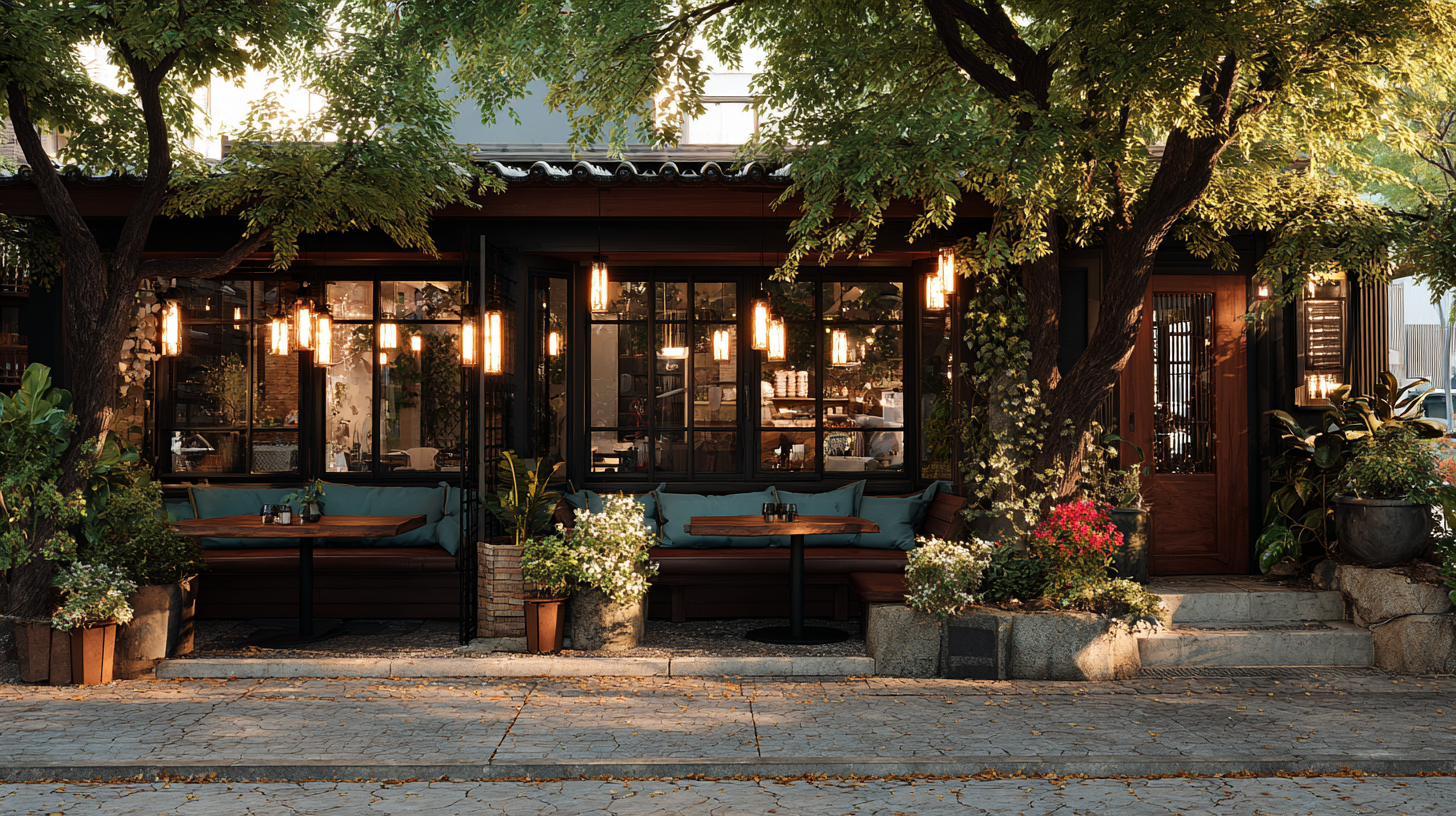

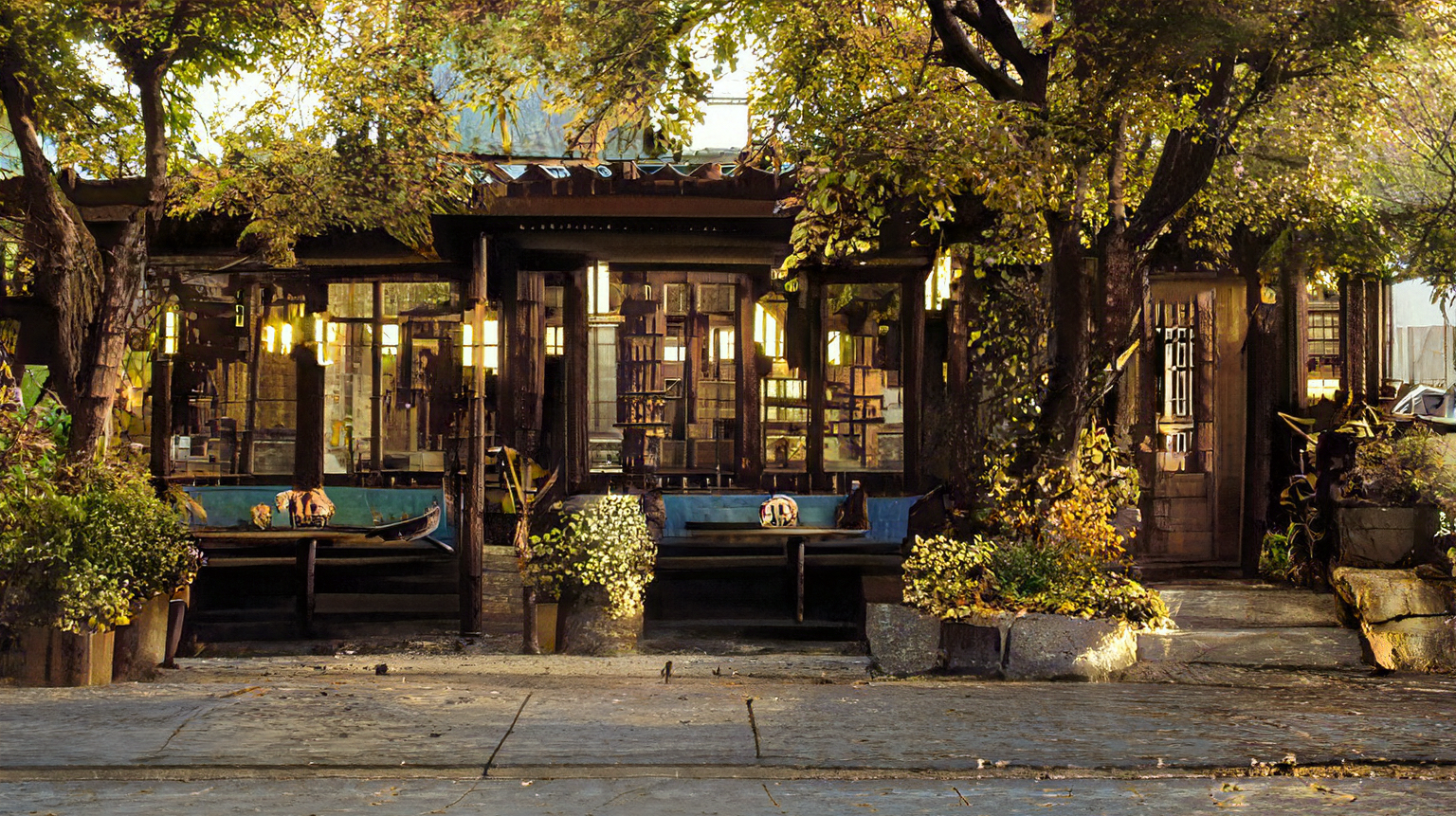
봄이랑 여름이 좀 바뀐 느낌. AI가 생각하는 여름은 뭘까..? 오히려 봄에는 꽃이나 이런게 더 피어있고, 여름에 더 푸릇한 감성이 났으면 좋았을 거 같다.
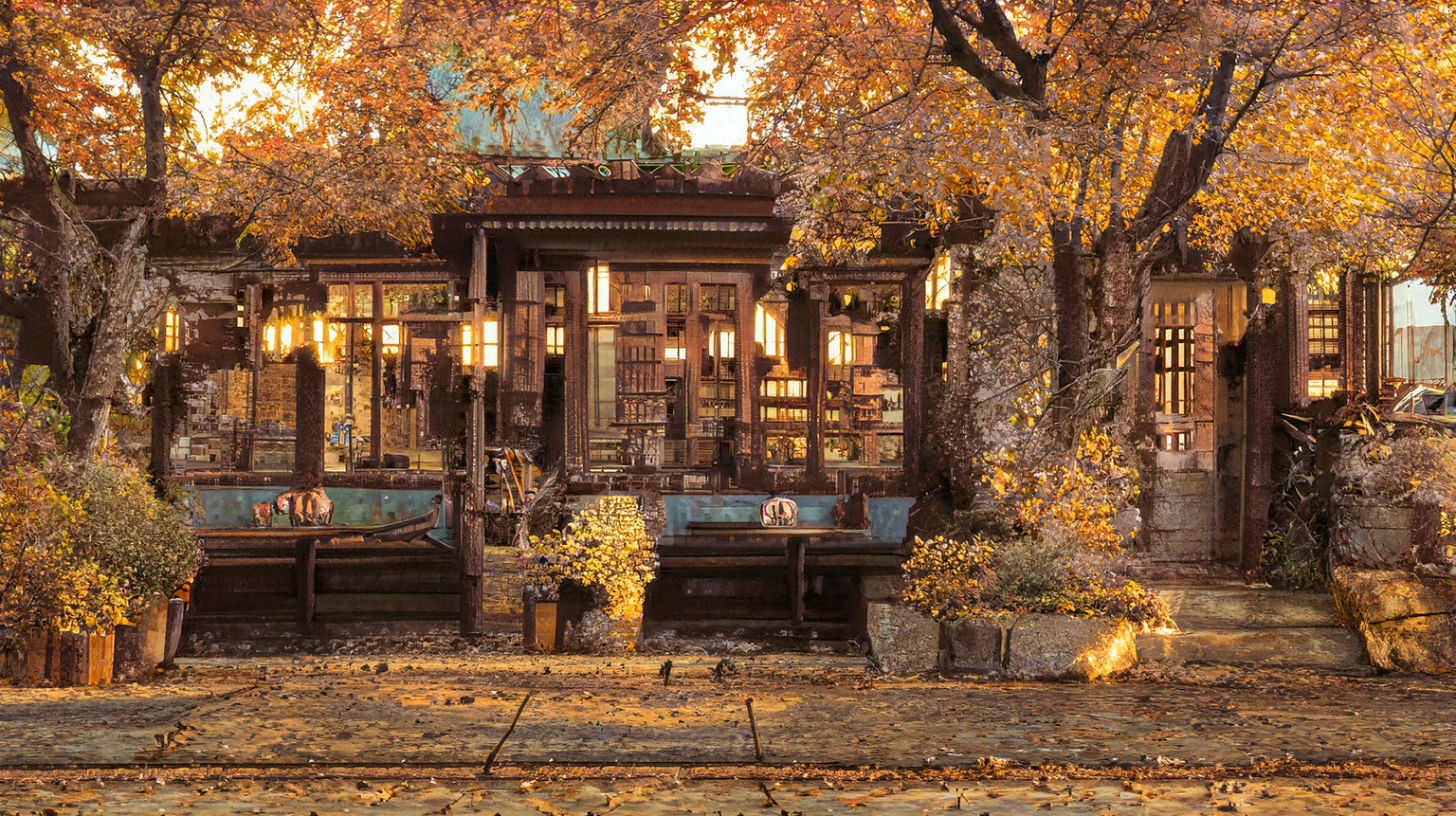

가을과 겨을은 감성이 확실해서 그런가 티가 확 난다. 근데 아직까진 눈이 없으면 겨울 표현이 힘든 가보다...
그럼에도 불구하고 가을 겨울의 분위기는 확실히 표현이 잘 된 것 같아서 신기하다.
5-4. 인물 사진 보정 마스터
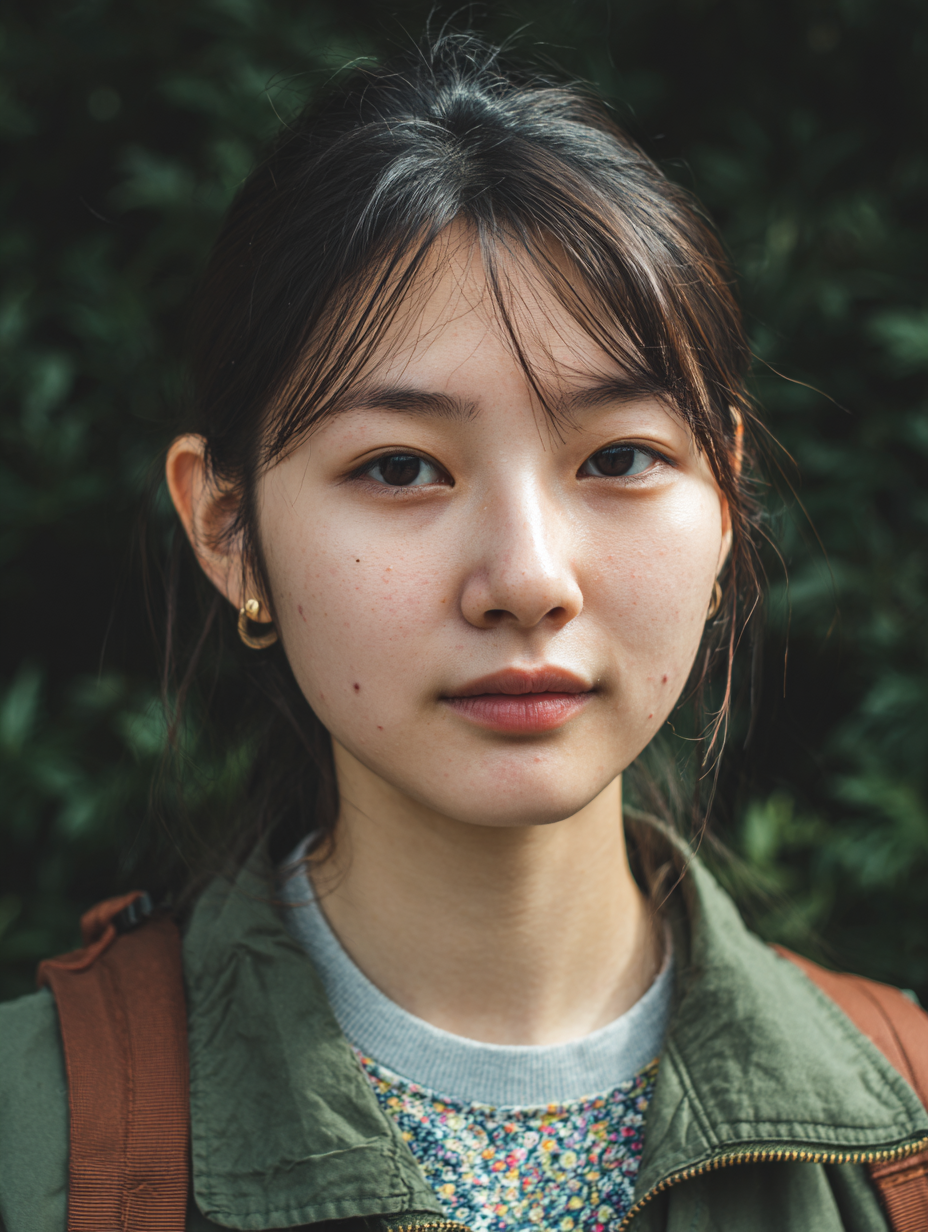
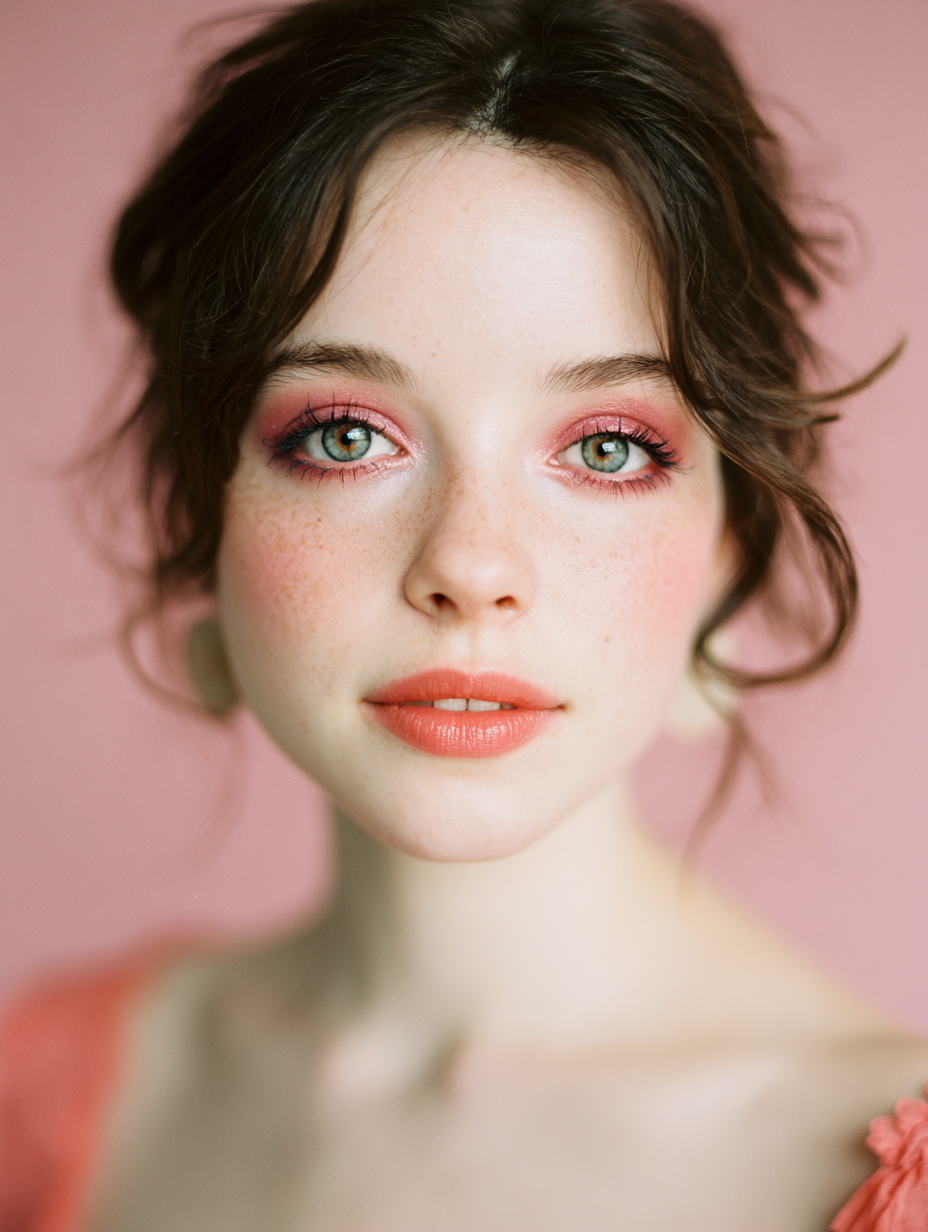
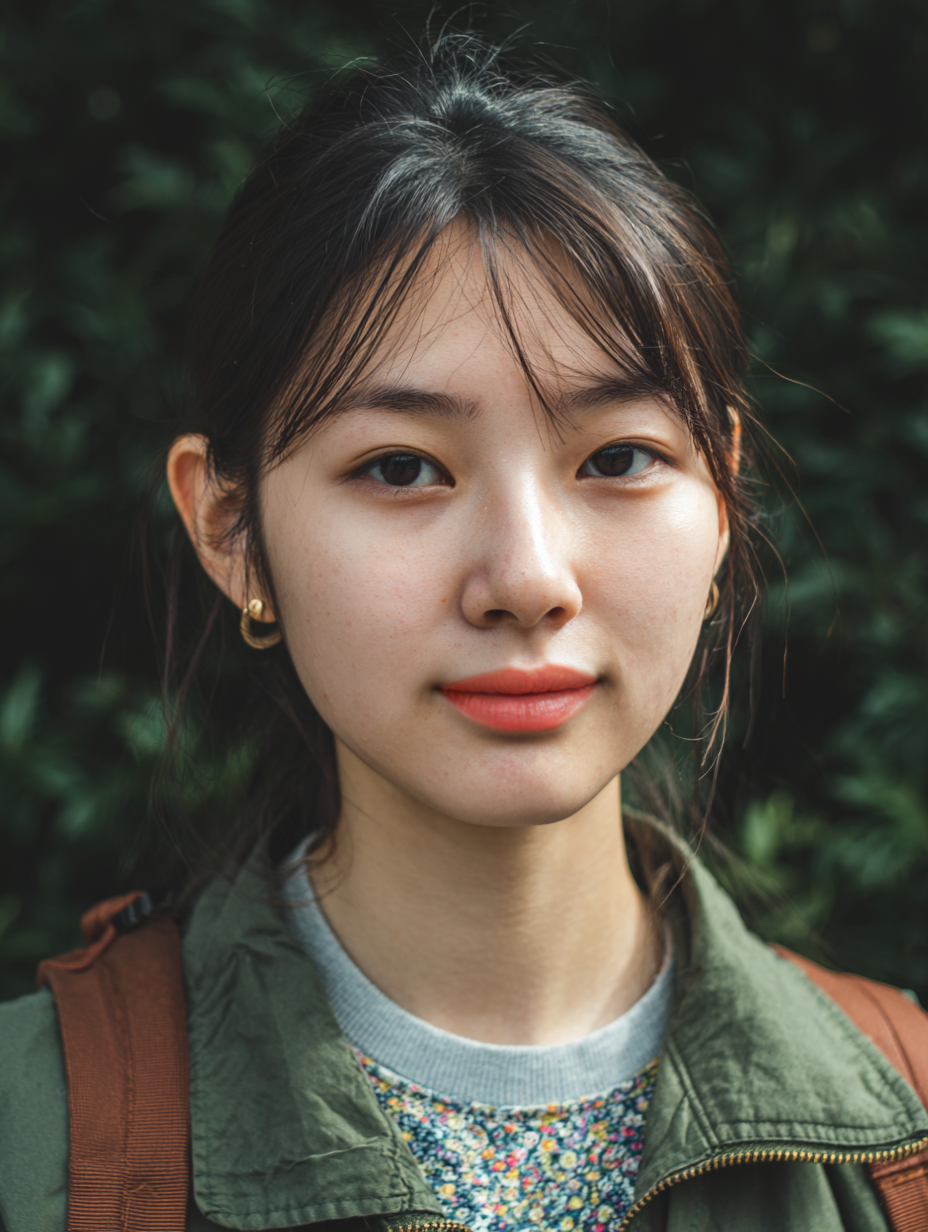
실습 단계
- 픽셀 유동화로 얼굴형 조정
- 뉴럴 필터로 피부 보정
- 스팟 복구 브러시로 잡티 제거
- 뉴럴 필터에서 나이를 -50으로 조정
- 행복 +15으로 조정해 미소 만들기
- 핑크톤 메이크업의 립 부분만 적용하기 (레이어 마스크 활용)
5-5. 자동화와 액션
동작이 기록되는 것으로 시간은 상관 없지만, 실수도 같이 적용된다.
브러시로 그리는 동작 같은건 기록 x
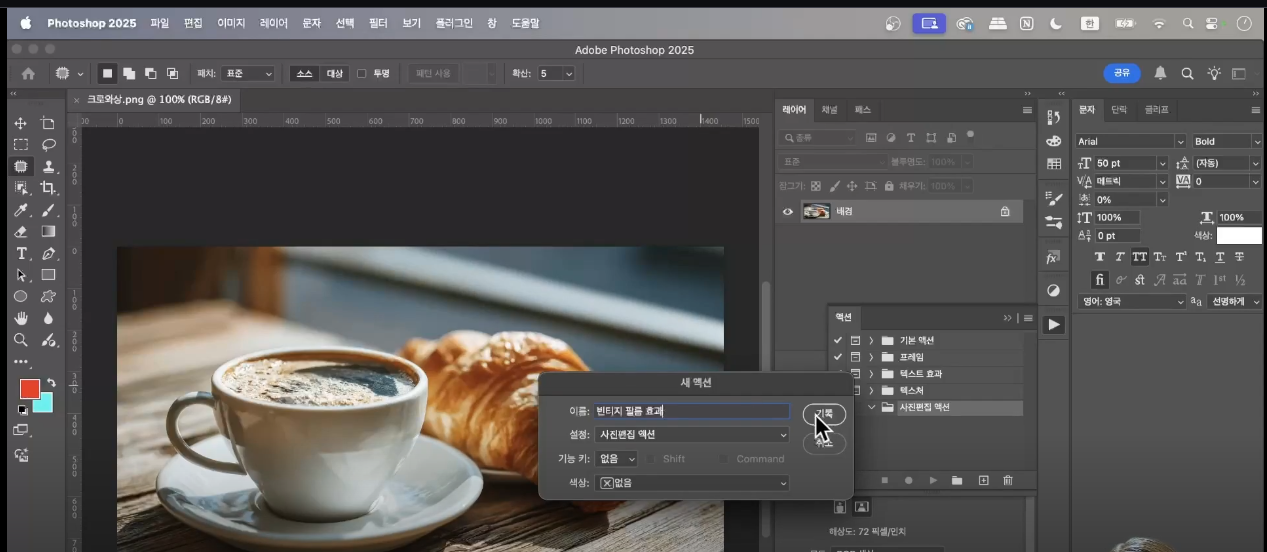
녹화가 끝나면 녹화중지를 누른다.

같은 톤, 스타일 으로 이미지를 맞춰야할 때 유용하다.
추가기능 _ 도움말_빠른기능 으로 가면 다양한기능을 빠르게 적용할 수 있다. ex) 흑백배경만들기

6-1. 지우거나 생성하기
제거 툴로 지우기
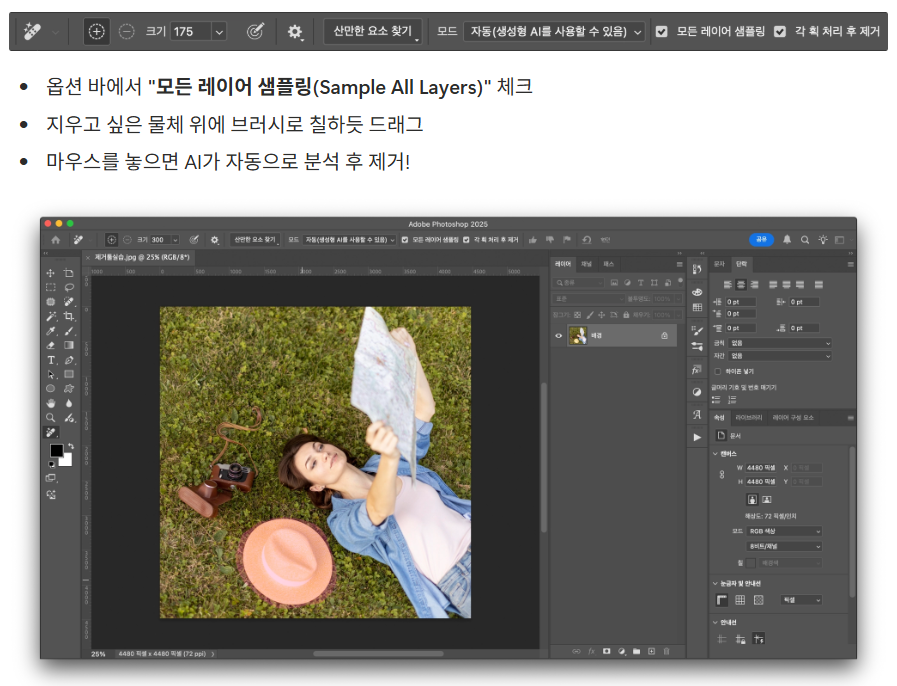
삭제 후
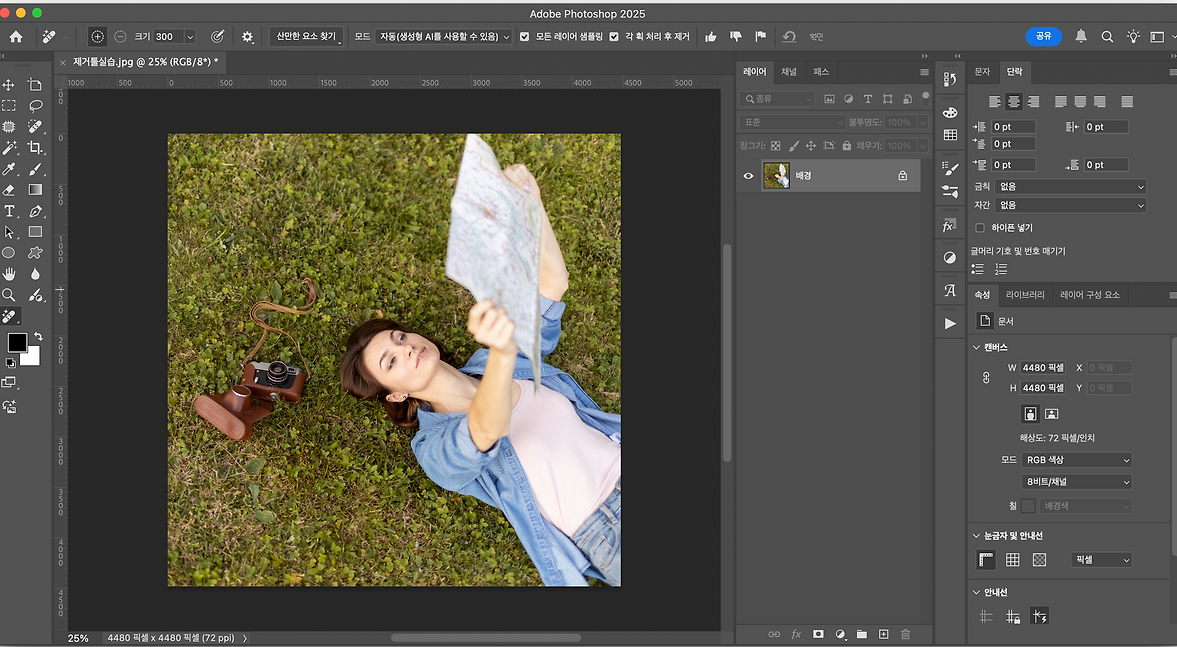
일반 지우기 도구와의 차이점
- 도장 툴: 수동으로 복사할 영역 지정 필요
- 스팟 복구 브러시: 주변 픽셀 참조해서 자동 복구
- 제거 툴: AI가 전체 이미지 문맥을 이해하고 지능적으로 제거!
생성형 AI로 없던 것도 만들어내기
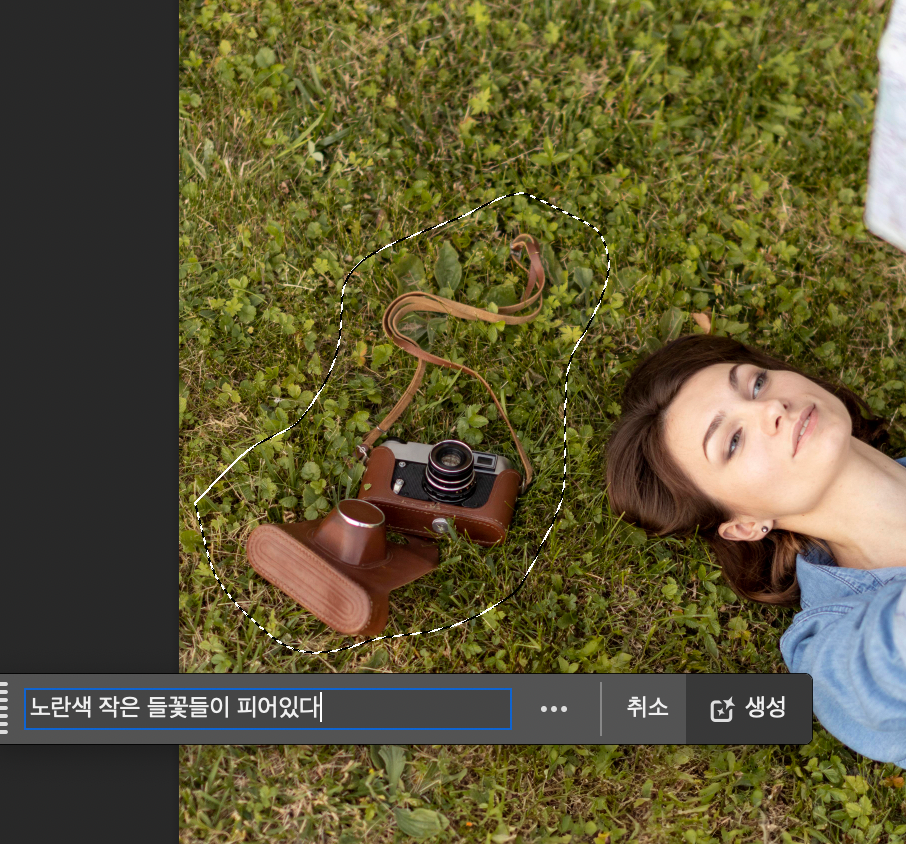
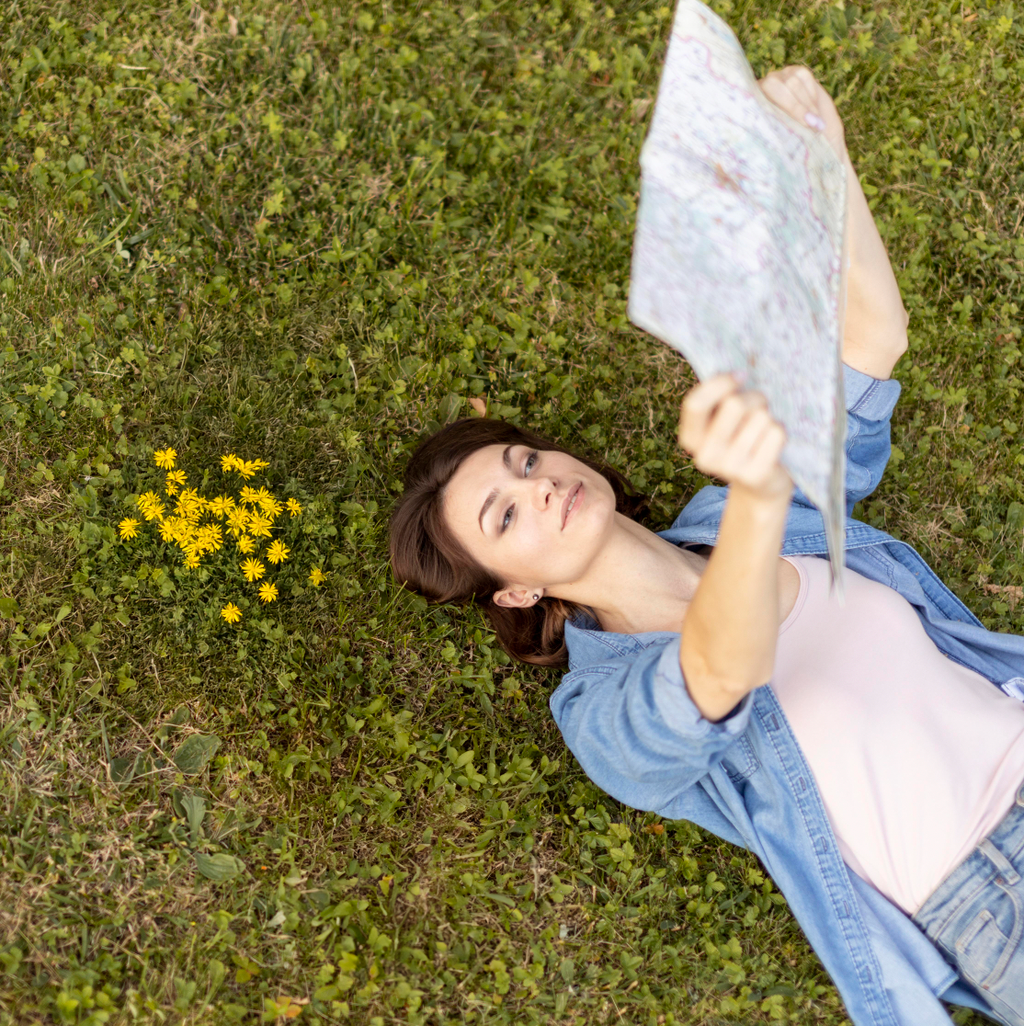
메뉴바 → 편집(Edit) → 하늘 대체(Sky Replacement)
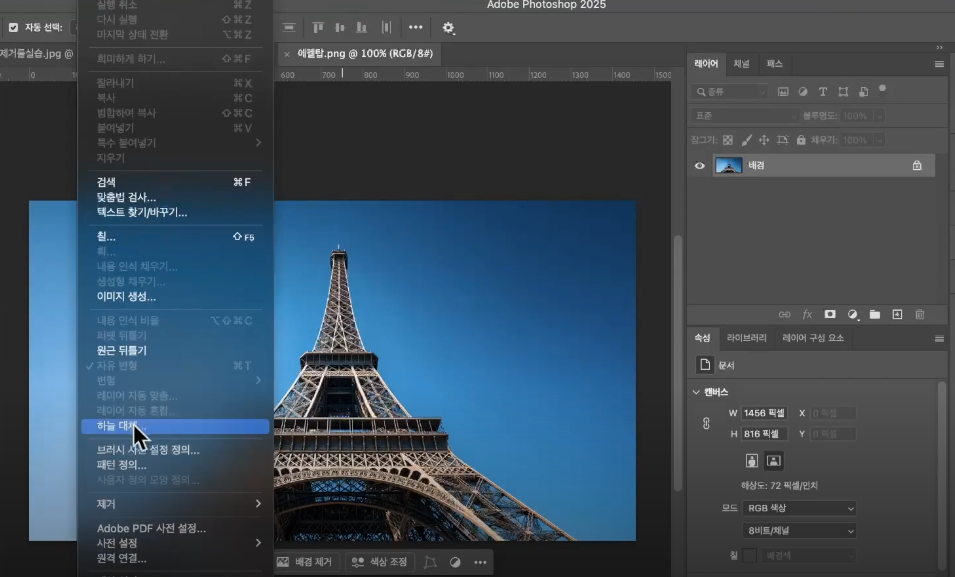
자동으로 하늘 영역 감지 및 선택
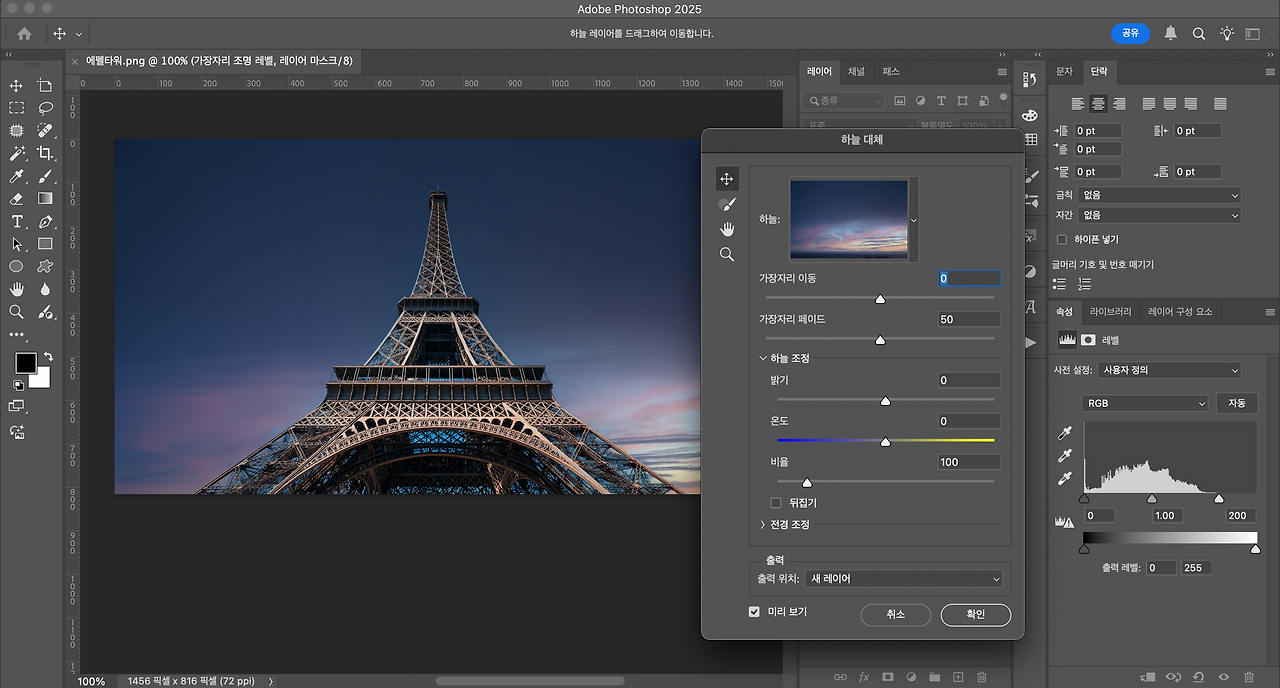
하늘 프리셋 선택 또는 직접 업로드
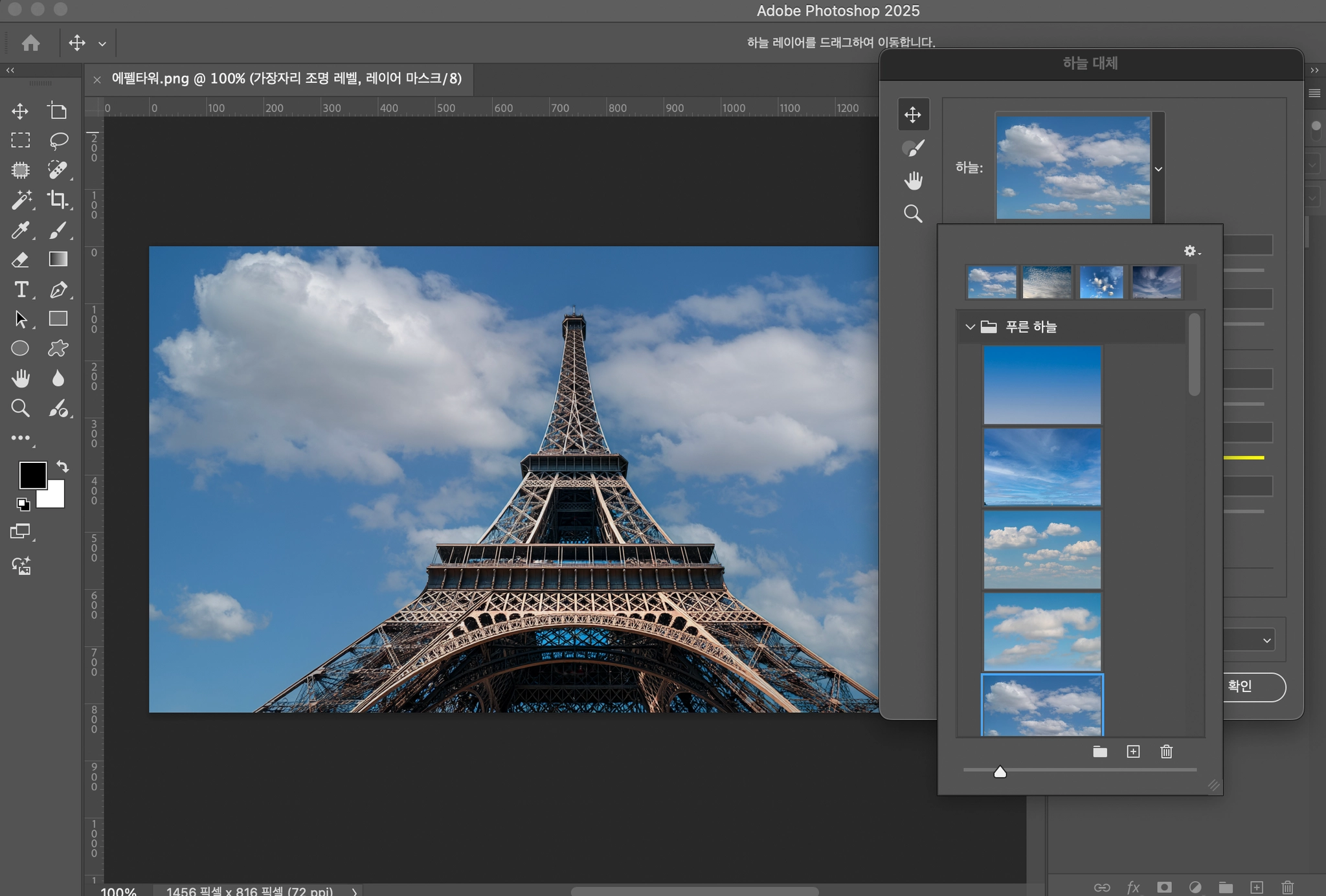
6-2. 이미지 합성한 후 톤 맞추기
물고기 누끼 따기
- 첫 번째 물고기 이미지를 열어주세요
- 선택 → 피사체
- 선택이 완벽하지 않다면 선택 > 선택 및 마스크
- 가장자리를 부드럽게 다듬어주세요 (반경 2-3px, 페더 0.5~1px 정도)

물고기를 바다 배경으로 이동
- 선택된 물고기를 복사하세요 Ctrl+C (Mac: Cmd+C)
- 바다 배경 문서로 돌아가서 붙여넣기 Ctrl+V (Mac: Cmd+V)
- 레이어 이름을 "물고기1"로 변경하세요
- 물고기1 레이어를 마우스 오른쪽 버튼 클릭 > 스마트 오브젝트로 변환 해주세요
- Ctrl+T 하시고 모서리를 드래그해서 크기를 조정하세요
누끼를 잘 땄어도 배경 톤과 맞지않아서 어색할 경우.
Harmonize로 톤 맞추기 (핵심!)
- "물고기1" 레이어가 선택된 상태에서
- 필터 → 뉴럴 필터 클릭
- “Harmonizition (일치)” 스위치를 켜주세요
- 레이어 선택 드롭다운 메뉴에서 바닷속 배경레이어 선택
- 자연스럽게 슬라이더 값을 설정해보세요
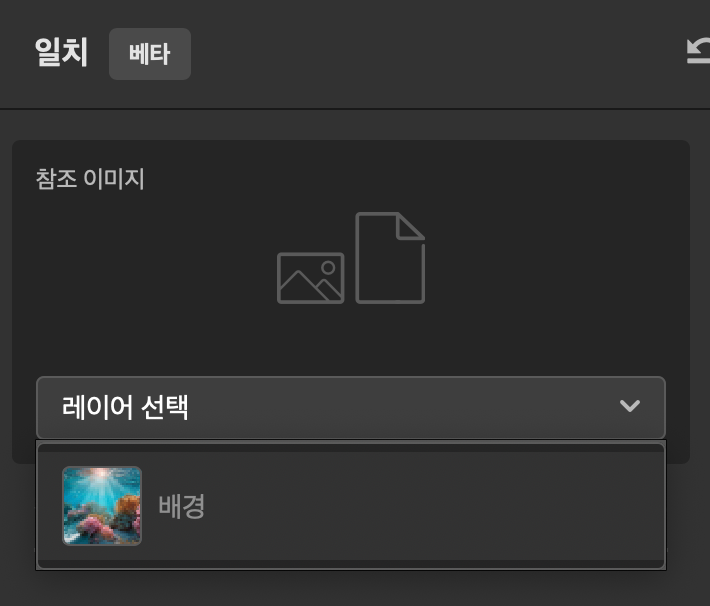
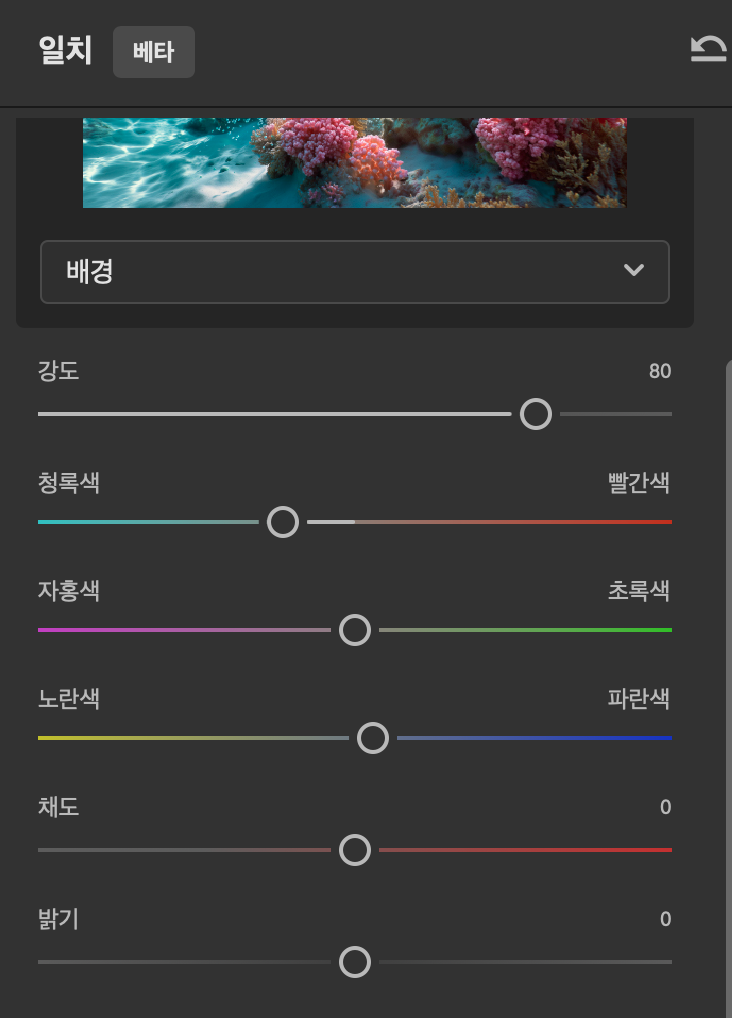

최종 색감 조정
- 모든 레이어 위에 새로운 조정 레이어를 만들어요
- 조정 레이어 → 포토 필터
- 필터: Cooling Filter (82) 또는 Underwater
- 농도(Density): 15-25%
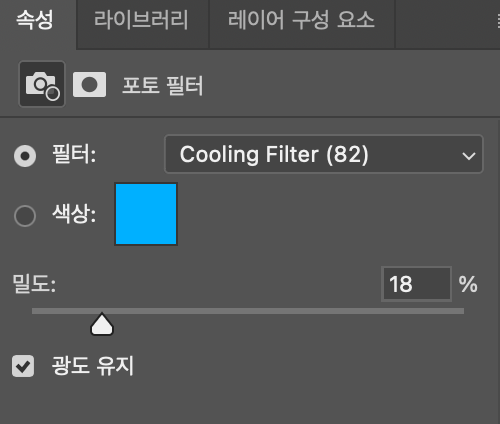
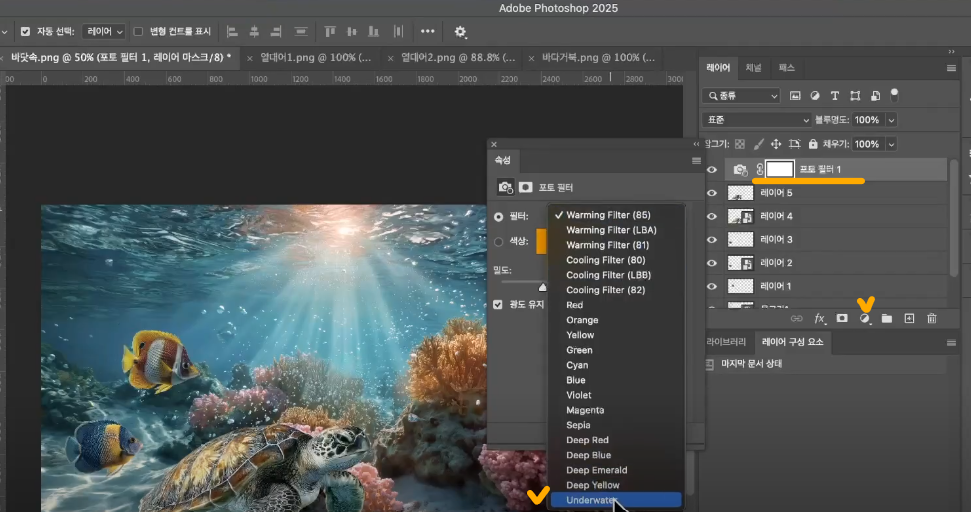
최종

6-3. 두 개의 이미지를 자연스럽게 연결하기
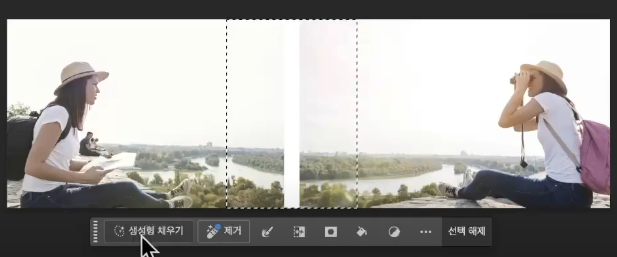
1.선택 영역 만들기
- 두 인물 사이의 빈 공간을 드래그해서 선택하세요.
이때 양쪽 이미지의 배경 일부분도 살짝 포함시키는 게 중요!
AI가 참고할 정보가 필요하기때문
2. 생성형 채우기 실행
- 생성형 채우기 버튼을 클릭하세요. (또는 편집 > 생성형 채우기)
- 프롬프트를 따로 입력하지 말고 생성 버튼을 눌러주세요
Potomerge로 파노라마 사진 만들기
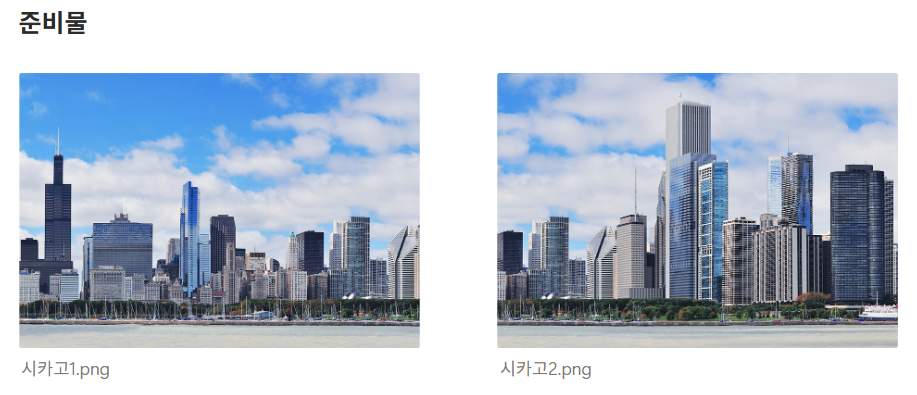
Photomerge 실행하기
파일(File) → 자동화(Automate) → Photomerge를 선택하세요.
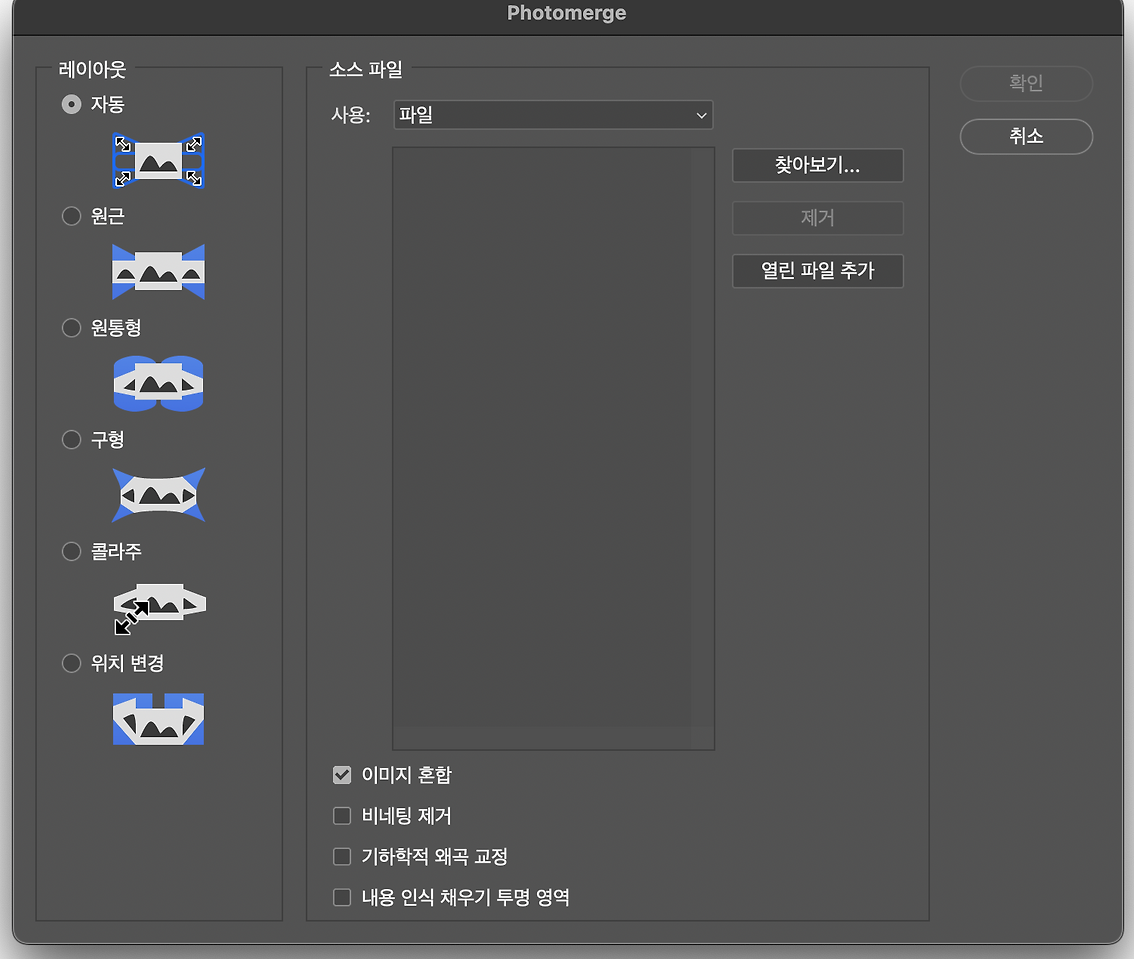
레이아웃 선택
- 자동: 포토샵이 알아서 최적의 방법을 선택 (추천!)
- 원근: 원근감 있는 파노라마
- 원통형: 360도 파노라마에 적합
- 구형: 전방위 파노라마
- 콜라주: 사진을 겹치지 않고 배치
- 위치 변경: 겹치는 부분 없이 정렬만
대부분의 경우 자동을 선택하시면 됩니다!
이미지 선택
찾아보기 버튼을 클릭하고 파노라마로 만들 사진들을 선택하세요.
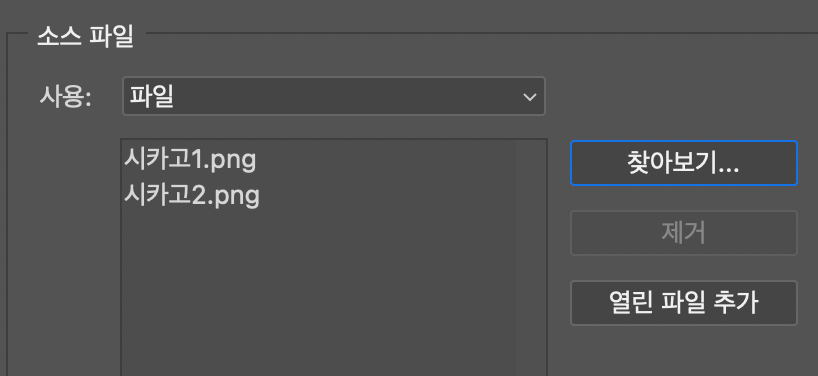
- 사진들이 20-40% 정도 겹치게 촬영된 것이 좋아요
- 같은 노출값으로 촬영된 사진이 자연스러워요
- 3-5장 정도가 적당합니다
옵션 설정
아래 체크박스들을 확인하세요
✅ 이미지 혼합: 자연스러운 연결
✅ 비네팅 제거: 가장자리 어두운 부분 제거
✅ 기하학적 왜곡 보정: 렌즈 왜곡 보정
파노라마 생성
확인 버튼을 클릭하면 포토샵이 자동으로
- 사진들을 분석하고
- 매칭 포인트를 찾아서
- 정렬하고
- 자연스럽게 블렌딩합니다!
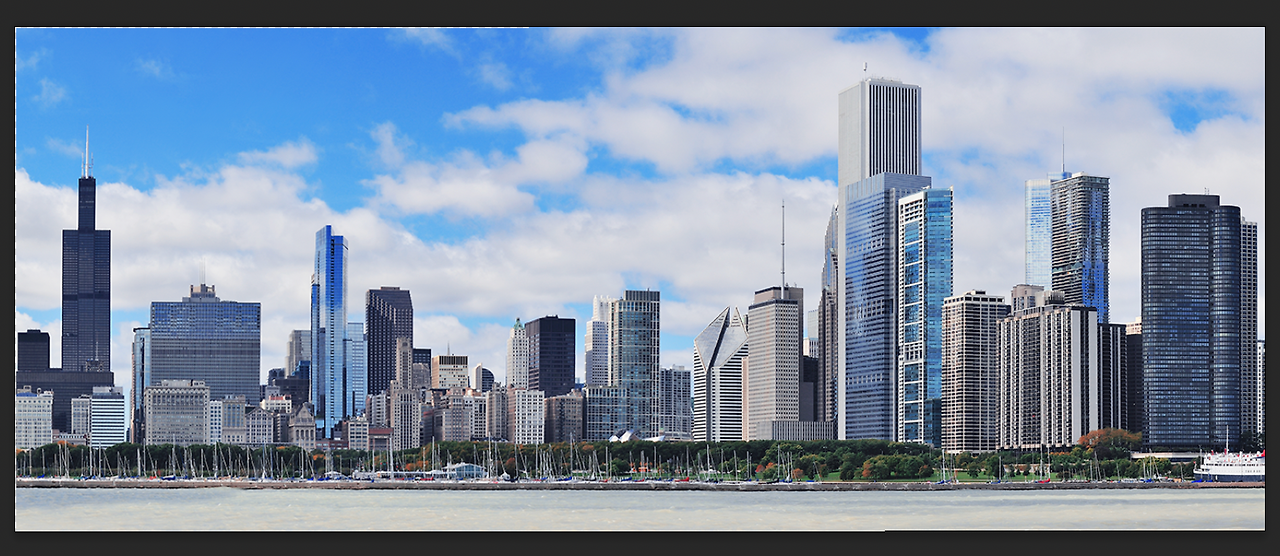
파노라마가 만들어지면 가장자리가 울퉁불퉁할 수 있어요. 이럴 때는
- 자르기 도구(Crop Tool) - 단축키 C
- 깔끔하게 자르기
또는 빈부분 선택 후 생성형 채우기로 배경을 채워주면 됩니다.
7-1. 브러시 툴 이해하기
브러시 툴 선택하기
- 도구 패널에서 브러시 툴(Brush Tool)을 클릭하거나
- 단축키 B를 누르세요
핵심 설정 3가지
- 크기(Size): 브러시의 크기를 조절해요
- 단축키: [ 작게, ] 크게
- 경도(Hardness): 브러시 가장자리의 부드러움을 조절해요
- 0%: 구름처럼 부드러운 가장자리
- 100%: 칼로 자른 듯 선명한 가장자리
- 불투명도(Opacity) vs 흐름(Flow)
- 불투명도: 한 번에 칠해지는 최대 농도 (종이에 펜으로 그리기)
브러시 라이브러리 관리하기
브러시 프리셋 패널 열기
- 창 > 브러시 설정 또는
- 단축키 F5
브러시 정리하는 방법
- 자주 쓰는 브러시는 새 브러시 그룹 만들기
- 그룹 이름을 "내 즐겨찾기"로 설정
- 브러시가 일반 브러시밖에 없다면?
- 햄버거메뉴 > "기본브러시 첨부" 선택
- 햄버거메뉴 > 추가 브러시 다운로드
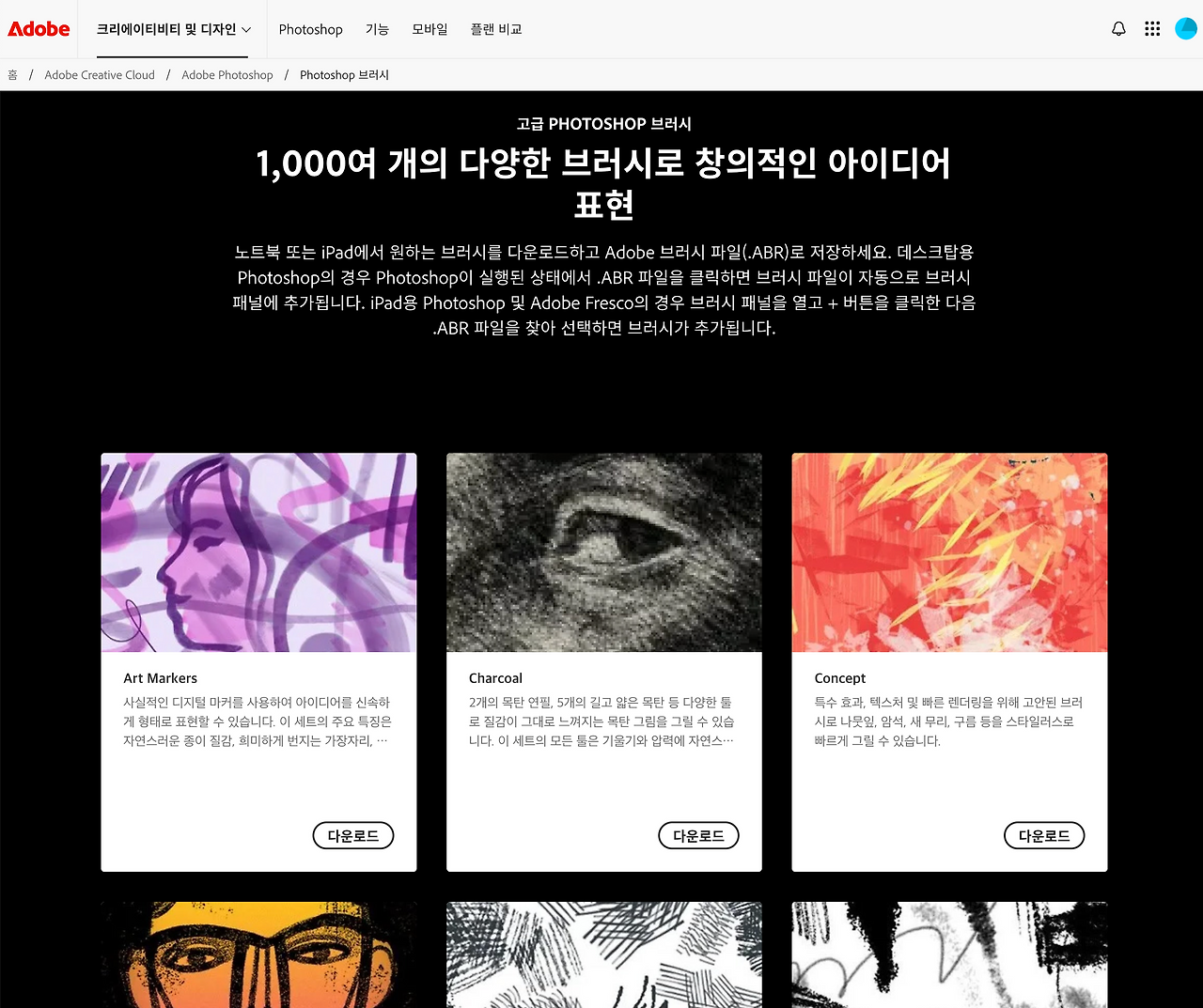
- 브러시가 일반 브러시밖에 없다면?
다운받은 브러시를 추가하는 방법 : 브러시 패널에 파일을 드래그해서 넣으면됨.
7-2. 커스텀 패턴과 브러시
1. 패턴 등록과 활용
(1) 패턴 만들기
- 새 문서 만들기
- 파일(File) → 새로 만들기(New) 클릭
- 크기는 100x100 픽셀로 설정
- 배경은 투명(Transparent)으로 설정
- 간단한 패턴 디자인하기
- 도형 도구를 선택하세요 (단축키 U)
- 세로로 긴 사각형을 그려봅시다 (세로선 처럼 보이도록)
- 패턴으로 정의하기
- 편집 → 패턴 정의 클릭
- 패턴 이름을 입력합니다. "세로 스트라이프"라고 입력
(2) 패턴 활용하기
- 새 문서 만들기
- 파일(File) → 새로 만들기(New) 클릭
- 크기는 800x800 픽셀로 설정
- 배경은 흰색
- 페인트통 도구 선택
- 페인트통 도구를 선택합니다 (단축키 G)
- 새 레이어를 추가합니다
- 패턴 실험하기
- 상단 옵션바에 전경색을 패턴으로 바꾸고 조금 전에 추가한 패턴을 선택합니다.
- 페인트통 커서를 캔버스 위에 클릭하면 패턴이 그려집니다.
7-3. 조정 브러시 활용
조정 브러시 도구란?
조정 브러시 도구는 마스크를 직접 그리면서 동시에 조정 효과를 적용할 수 있는 스마트한 도구
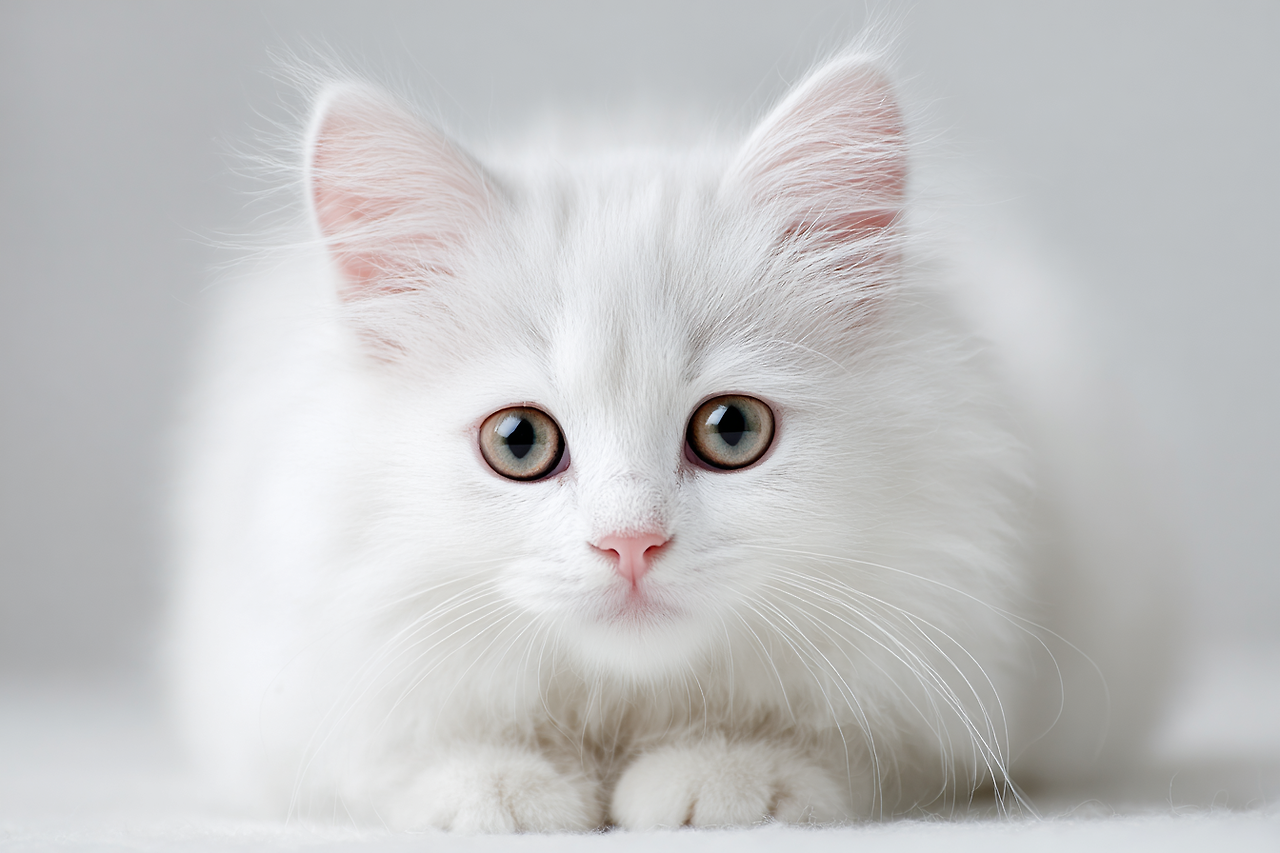
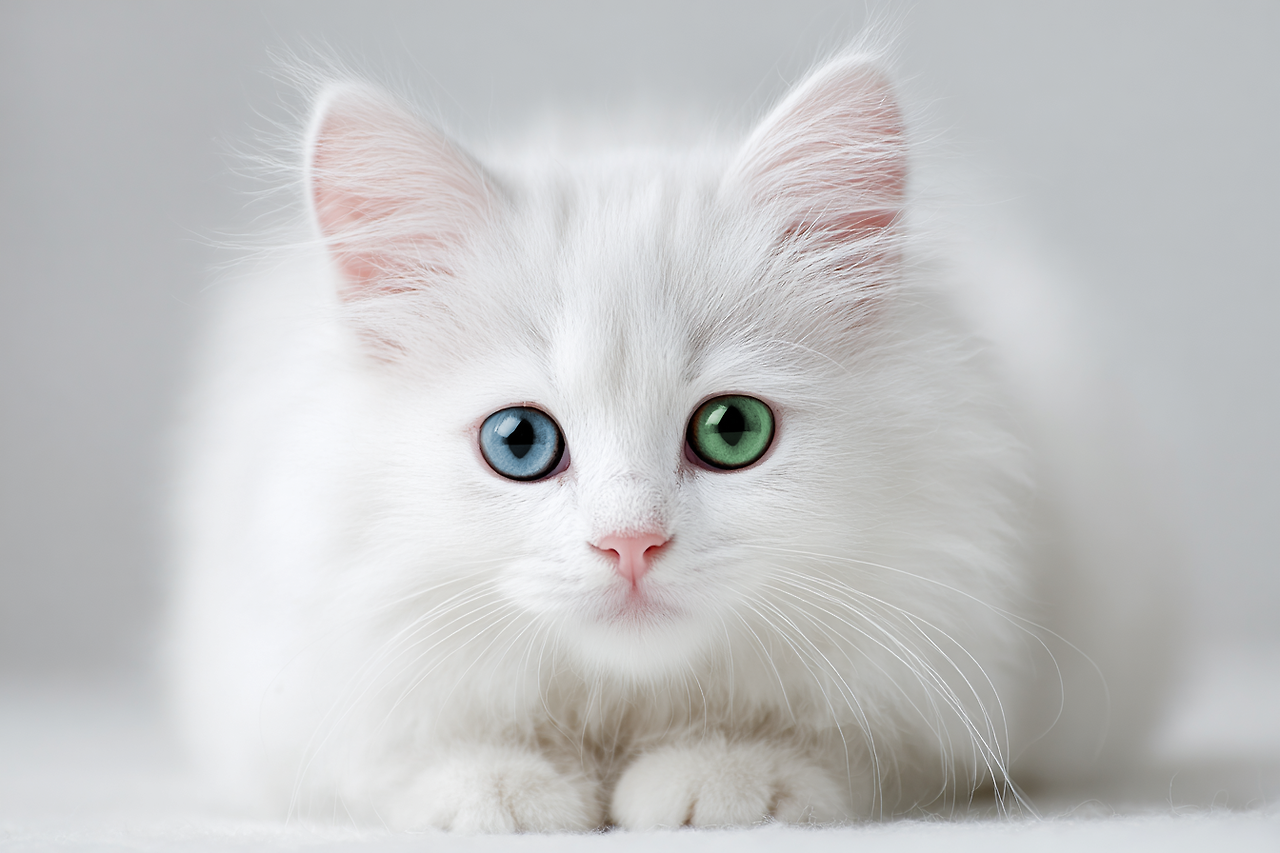
브러시로 칠하듯이 내가 원하는 부분만 콕 집어서, 손수 드로잉으로 수정할 수 있다는 게 장점
- 인물 사진에서 눈동자 색만 바꾸고 싶을 때
- 하늘은 그대로 두고 건물만 밝게 하고 싶을 때
- 꽃의 색상만 더 선명하게 만들고 싶을 때
도구 패널에서 브러시에 조정 아이콘이 있는 모양을 찾아주세요

도구를 선택하면 상황별 작업 표시줄 이 화면에 나타

여기서 원하는 조정 유형을 선택해서 부분 수정 할 수 있음.
비포&에프터
[실습] 컬러 보석 목걸이 만들기
- 중앙 큰 보석: 핑크 다이아몬드 컬러로 칠해보세요
- 나머지 보석들은 원하는 컬러로
- 밝기/대비 추가로 반짝임 효과
- 금속 부분 보호
- 오버레이 보기로 금속 부분에 칠해지지 않았는지 확인
- 실수로 칠했다면 "빼기" 모드로 제거
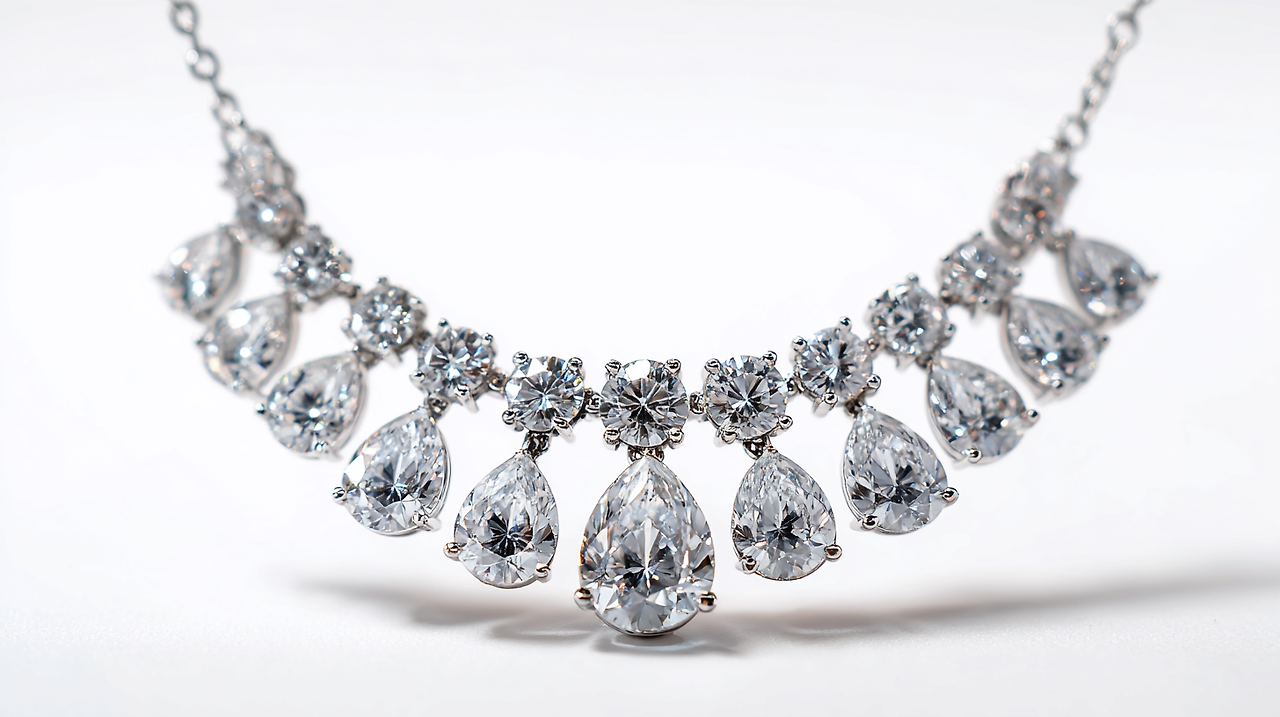

컬러발란스로 각각 컬러를조정해주면 완성!
조정레이어는 부분부분 컬러변경에 아주 적합 할 것 같다.
7-4. 도형 도구와 벡터 그래픽
4가지 결합 방법
- 모양결합: 두 도형을 하나로 합치기
- 전면 모양 빼기: 앞 도형에서 뒤 도형 빼기
- 모양 영역 교차: 겹친 부분만 남기기
- 모양 오버랩 제외: 겹친 부분만 빼기
7-5. Warp 활용하기
(1) 기본 텍스트 Warp 적용하기
먼저 텍스트 레이어를 하나 만들어주세요.
- 문자 도구(T)를 선택합니다
- 캔버스에 PHOTOSHOP 이라고 입력해보세요
- 텍스트가 활성화 된 상태에서 상단 옵션바를 보시면 텍스트 뒤틀기 버튼이 있어요
- 작은 T자 위에 곡선이 그려진 아이콘입니다
(2) Warp 스타일 살펴보기
여기서 정말 다양한 스타일을 선택할 수 있어요! 하나씩 적용해보면서 어떤 효과인지 확인해보세요.
- 아크(Arc): 텍스트가 활처럼 휘어집니다
- 아크 아래쪽(Arc Lower): 아래로 볼록한 곡선
- 아크 위쪽(Arc Upper): 위로 볼록한 곡선
- 아치(Arch): 다리 모양처럼 변형
- 볼록(Bulge): 가운데가 부풀어 오른 효과
- 조개껍질 아래쪽(Shell Lower): 조개껍질처럼 아래로
- 조개껍질 위쪽(Shell Upper): 조개껍질처럼 위로
- 깃발(Flag): 바람에 나부끼는 깃발 효과
- 파도(Wave): 물결치는 효과
- 물고기(Fish): 물고기 모양으로 변형
- 상승(Rise): 위로 올라가는 효과
- 물고기눈(Fisheye): 어안렌즈 효과
- 팽창(Inflate): 풍선처럼 부푸는 효과
- 압착(Squeeze): 가운데가 조여지는 효과
- 비틀기(Twist): 나선형으로 비트는 효과
(3) 세부 조정하기
각 스타일을 선택하면 아래에 조정 옵션이 나타납니다
- 구부리기: -100%에서 +100%까지 조절 가능. 변형의 강도를 조절합니다
- 가로 왜곡: 좌우로 기울이기
- 세로 왜곡: 위아래로 기울이기
[실습] 솜사탕 모양 변경하기
STEP 1: 이미지 준비하기
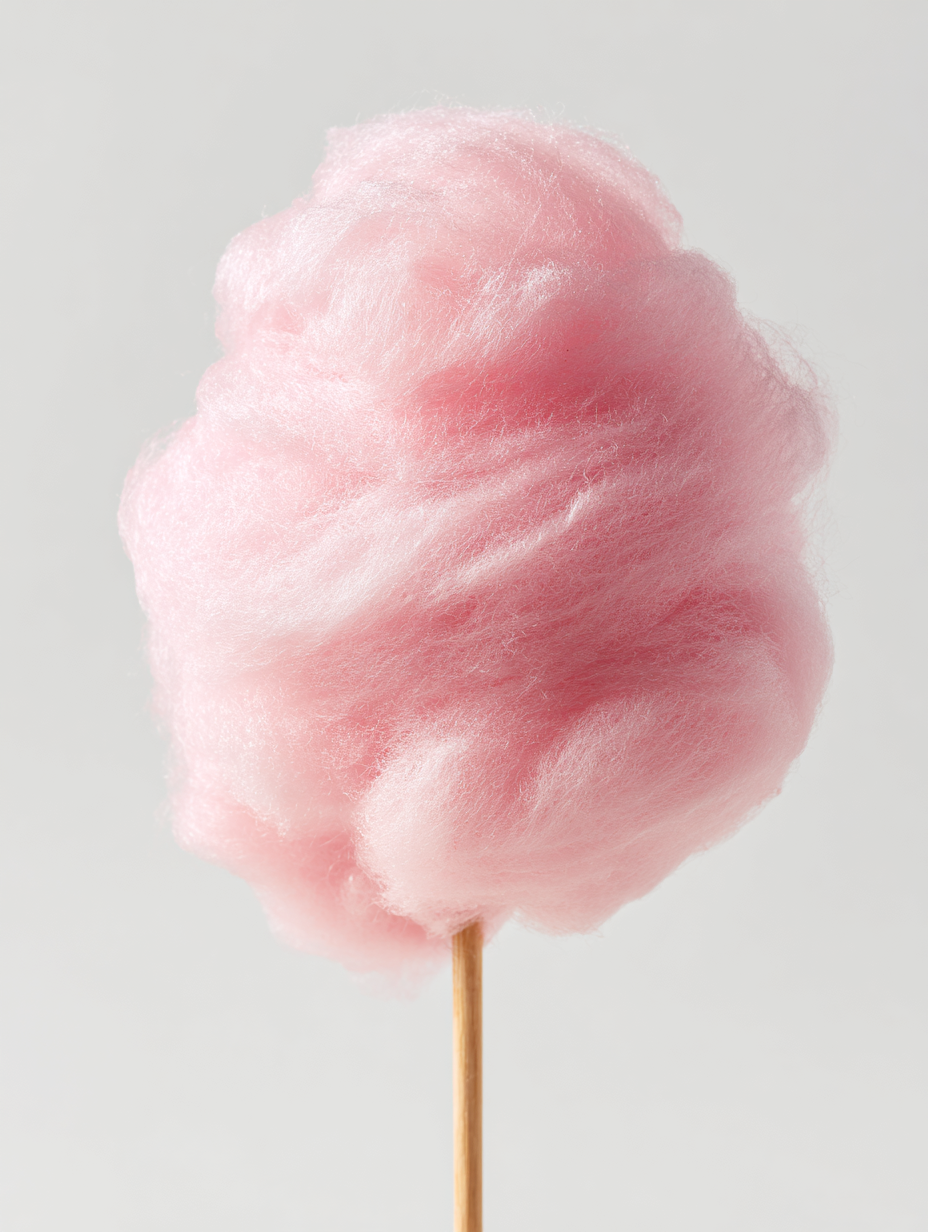
- 솜사탕 이미지를 포토샵으로 불러옵니다
- 빠른 선택 도구(W) 또는 개체 선택 도구로 솜사탕 부분만 선택합니다
- 막대 부분은 제외하고 솜 부분만 선택하세요!
- Ctrl+J (Cmd+J)로 선택 영역을 새 레이어로 복사합니다
- 원본 레이어는 잠시 숨겨두세요 (눈 아이콘 클릭)
Step 2: 하트 모양으로 변형하기
- 복사한 솜사탕 레이어를 선택합니다
- 편집 > 변형 > 뒤틀기 를 선택합니다
- 격자 옵션 5x5 선택
- 중앙에 세로 분할 선 추가
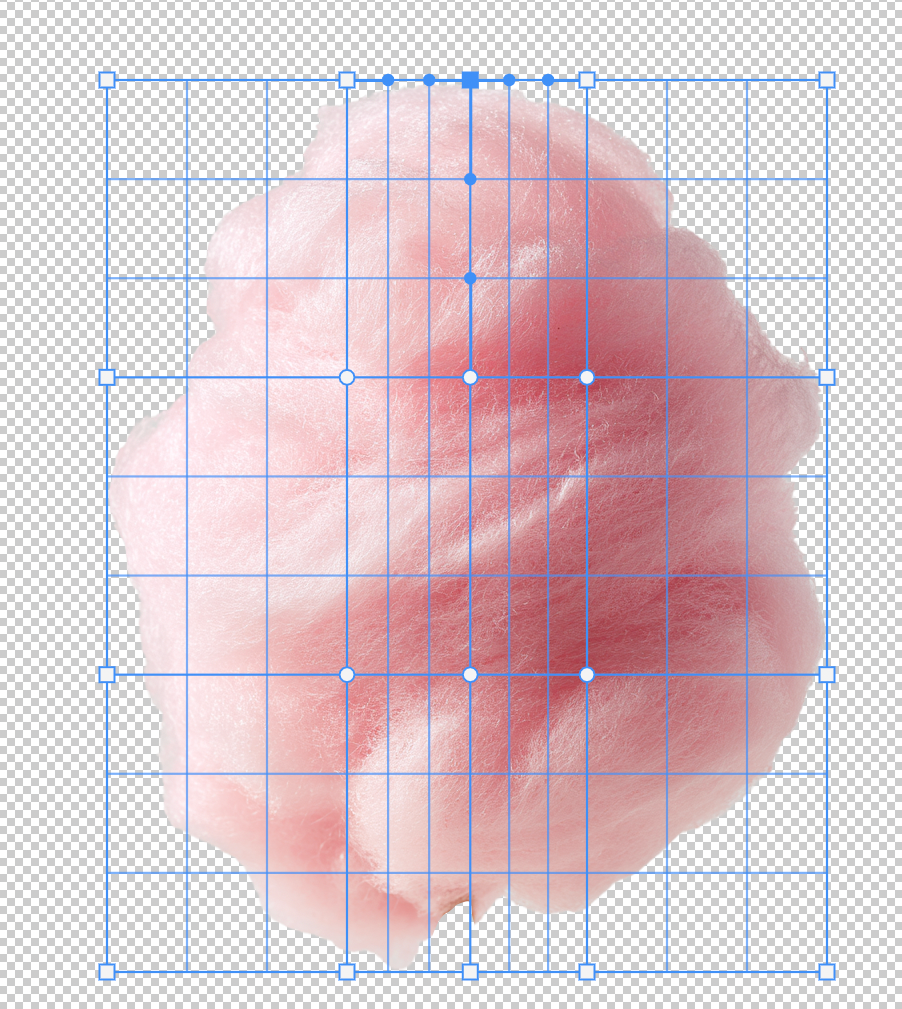
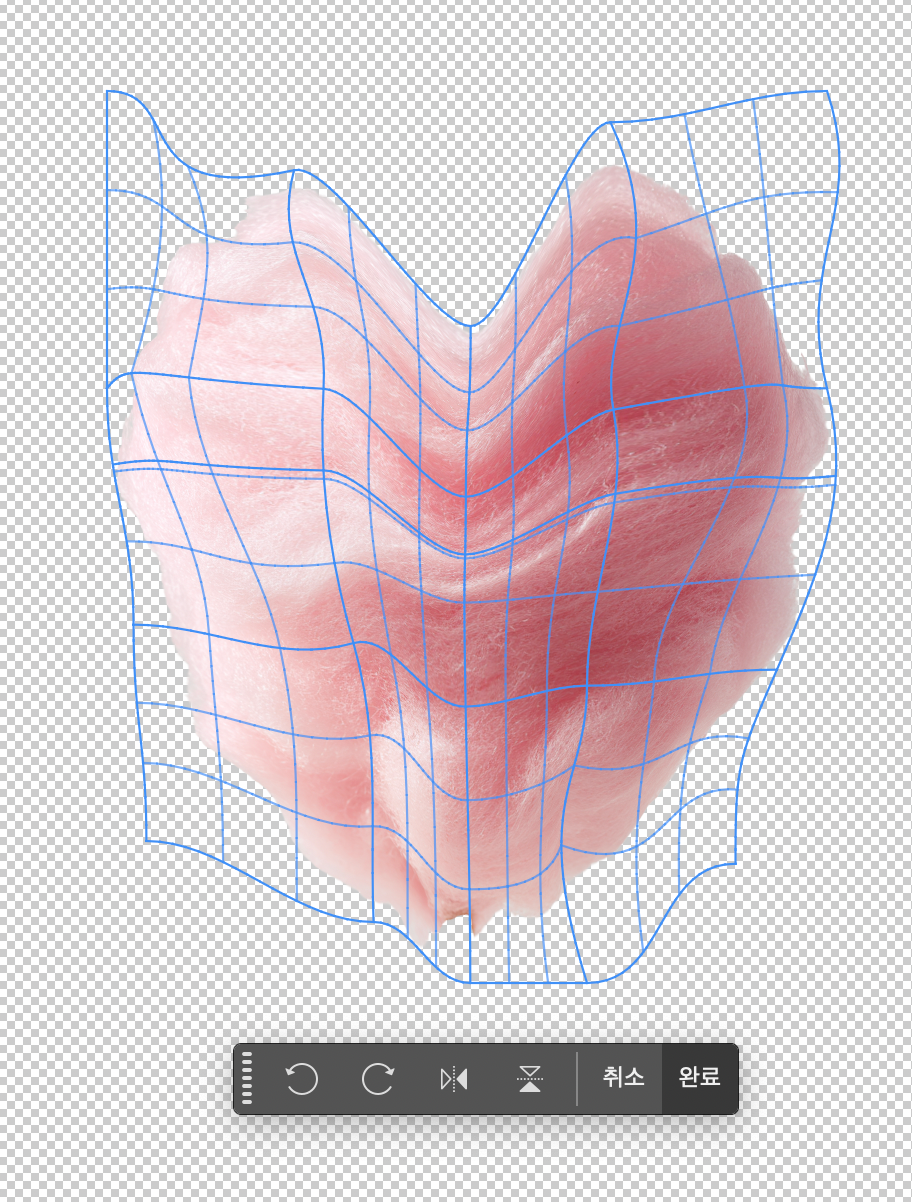
더 자연스러운 결과를 원한다면
- 필터 > 픽셀 유동화 를 사용해서 미세 조정
- 복제 도장 도구(S)로 어색한 왜곡 부분을 자연스럽게 수정
픽셀유동화 Before & After
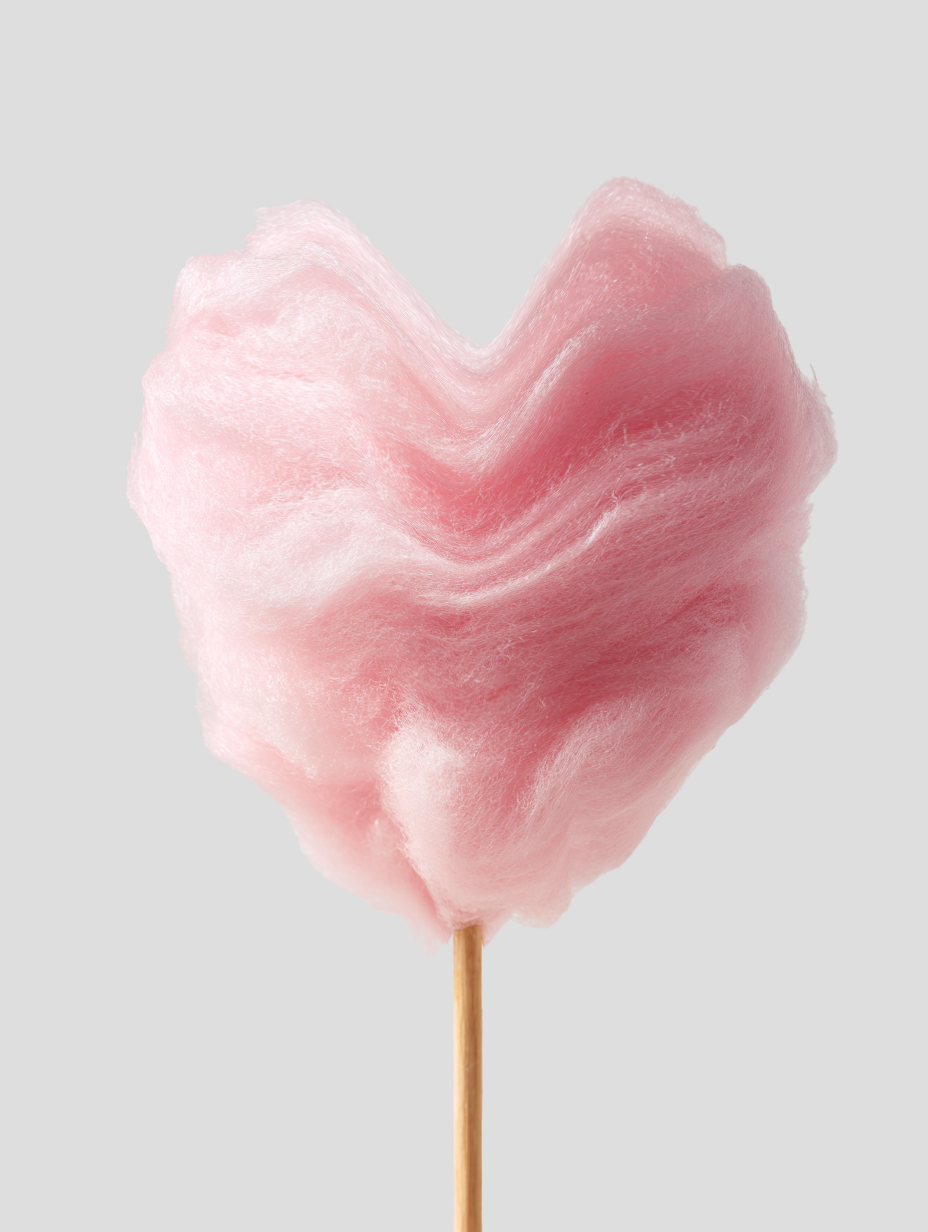
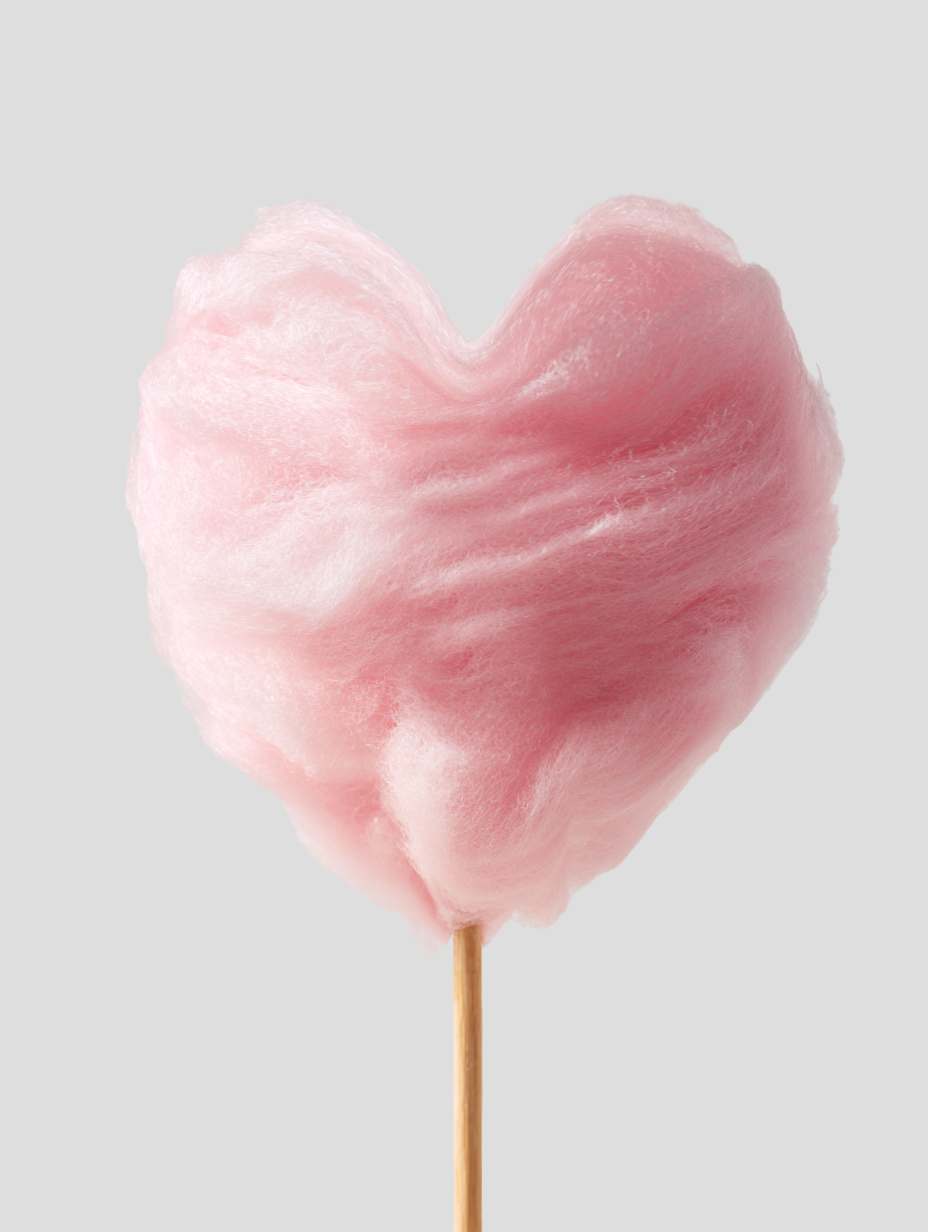
[실습 연습문제]
‘SPEED UP’ 텍스트를 Warp 실린더 기능으로 원형 변형 후 인물 주변에 합성.
필요 요구사항
- Warp Cylinder 적용, 블렌딩 모드 활용, 인물 주변에 자연스러운 배치.

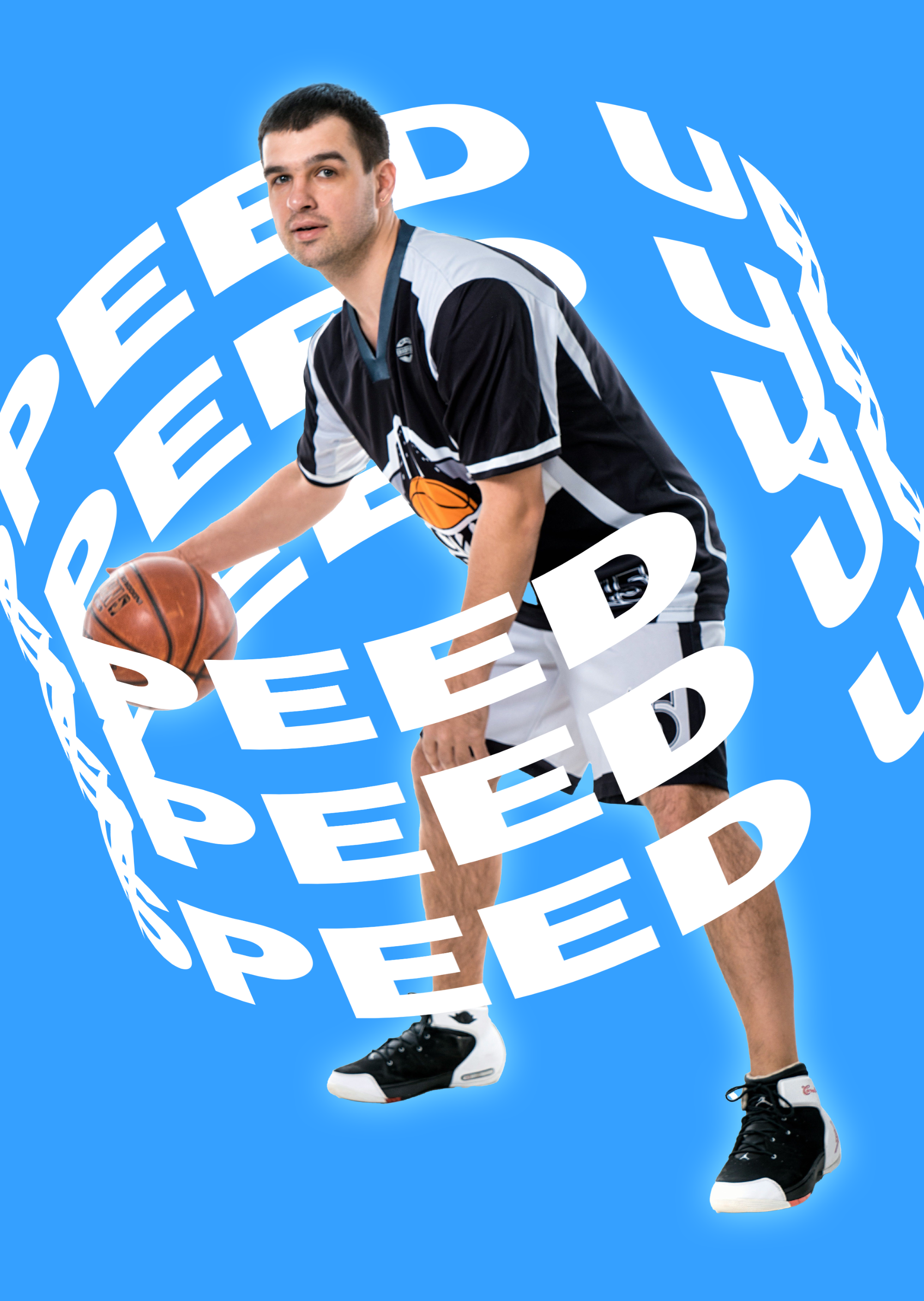
이런 느낌으로 사용할 수있다는 것을 알아두자
7-6. 고급 타이포 그래피
1. [실습] 유튜브 골드버튼 타이틀 썸네일
(1) 작업 준비하기
문서 설정값
- 너비: 1920px
- 높이: 1080px
- 해상도: 72ppi
- 색상 모드: RGB
- 배경 내용: 검정색(Black)
(2) 텍스트 입력하기
- 문자 도구를 선택하세요 (단축키: T)
- 화면 중앙을 클릭하고 원하는 텍스트를 입력하세요
- 예시로 "GOLD BUTTON" 이라고 입력해볼게요
- 문자 패널에서 폰트를 설정합니다
폰트 설정
- 폰트: Arial Black 또는 Impact (굵은 폰트 추천)
- 크기: 200pt
- Sans-serif 계열의 두꺼운 폰트가 효과적이에요. 너무 얇은 폰트는 황금색 효과가 잘 보이지 않
(3) 황금색 그라디언트 만들기
이제 본격적으로 황금색을 만들어볼 시간이에요!
- 텍스트 레이어를 선택한 상태에서 레이어 패널 하단의 fx 버튼 을 클릭하세요
- 그레이디언트 오버레이 를 선택합니다
- 그라디언트 오버레이 설정창에서
- 그라디언트 색상 바를 클릭하세요
- 그라디언트 편집기(Gradient Editor) 가 열립니다
- 황금색 그라디언트를 만들어봅시다
👉황금색 그라디언트 색상값
- 위치 0%: #3d2914 (어두운 갈색)
- 위치 25%: #a67c00 (진한 황금색)
- 위치 50%: #ffed4e (밝은 황금색)
- 위치 75%: #a67c00 (진한 황금색)
- 위치 100%: #3d2914 (어두운 갈색)
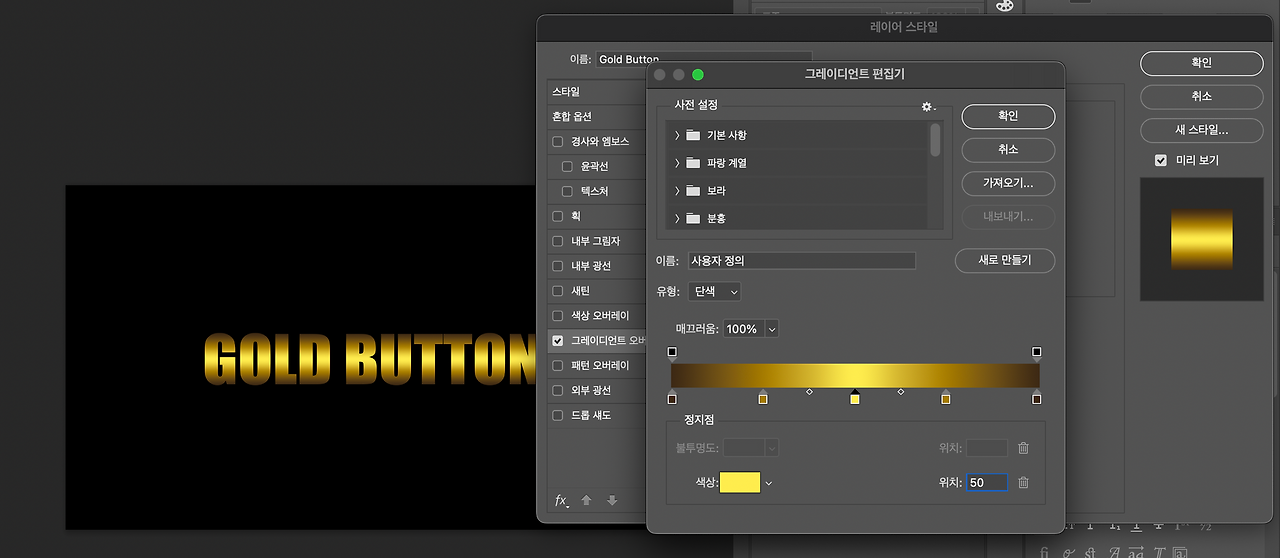
추가 설정
- 스타일: 선형(Linear)
- 각도: 90도
- 비율: 100%
(4) 입체감과 광택 더하기
진짜 황금처럼 보이려면 입체감과 반짝임이 필요해요.
레이어 스타일 창을 그대로 둔 상태에서 다음 효과들을 추가해봅시다
1. 경사와 엠보스(Bevel & Emboss)
- 체크박스를 켜고 다음과 같이 설정
Bevel & Emboss 설정
스타일: 내부 경사
기법: 거칠게 깎기
깊이: 200%
크기: 8px
부드럽게: 0px
음영 각도: 120도
높이: 30도
밝은 영역 모드: 선형 닷지 / 불투명도 75%
그림자 모드: 곱하기 / 불투명도 20%
2. 윤곽선 - 경사와 엠보스 하위 항목
- 체크박스를 켜세요
- 윤곽: 코브 선택
- 범위: 50%
3. 획
- 체크박스를 켜고
👉획 설정
크기: 3px
위치: 바깥쪽
칠 유형: 그레이디언트
그레이디언트: 위에서 만든 황금색 그라디언트 사용
각도: -90도 (반대 방향)
(5) 반짝임 효과 추가하기
1. 내부 광선 설정
- 혼합 모드(Blend Mode): 스크린
- 불투명도: 30%
- 색상: #fff9e6 (아주 밝은 황금색)
- 기법: 더 부드럽게
- 크기: 10px
2. 새틴 - 실크 같은 광택 효과
👉새틴 설정
- 혼합 모드(Blend Mode): Multiply
- 색상: #8b6914 (진한 황금색)
- 불투명도(Opacity): 20%
- 각도(Angle): 30도
- 거리(Distance): 15px
- 크기(Size): 25px
(6) 배경 꾸미기와 최종 마무리
- 텍스트 레이어 복사 (Ctrl/Cmd + J)
- 복사한 레이어를 원본 아래로 이동
- 필터(Filter) → 흐림 효과(Blur) → 가우시안 흐림 효과(Gaussian Blur): 30px
- 불투명도(Opacity): 30%
- 이렇게 하면 황금색 글로우 효과가 생겨요!
[느낀점]
드디어 포토샵 기초강의를 완강했다.
기초라고 하지만 꼭 필요한 내용이었고, 예전과 많이 달라져서 포토샵의 새로운 기능들을 많이 알아갈 수 있는 시간이었다.
'AI디자이너 캠프' 카테고리의 다른 글
| [TIL] AI 그래픽 디자이너 D-20 GPT 브랜드 가이드 및 디자인 기획 (1) | 2026.07.03 |
|---|---|
| [TIL] AI 그래픽 디자이너 D-19 Firefly 효과 비교 / 이미지 프롬프트 가이드 (0) | 2026.07.02 |
| [TIL] AI 그래픽 디자이너 D-18 패션 화보 제작 기획 및 후 가공 (0) | 2026.07.01 |
| [TIL] AI 그래픽 디자이너 D-14 LEGODT 리브랜딩 프로젝트 (0) | 2026.06.25 |
| [TIL] AI 그래픽 디자이너 D-13 카메라 촬영 기법, 온도, 빛 방향 프롬프트 (0) | 2026.06.24 |