AI 디자인 실전 콘텐츠 제작
5-1. 목업 이해부터 적용까지
01. 목업 이해하기
Mock-up(목업)이란?
디자인을 실제 제품처럼 보이도록 합성한 이미지를 말해요.
실물 촬영을 하지 않아도 실물처럼 보이는 결과를 만들 수 있어요.
왜 목업을 사용하나요?
- 클라이언트 설득력 향상
일반 평면 디자인은 실제 느낌을 전달하기는 어려울 수 있어요.
평면 이미지로 디자인을 보여주는 것보다,
실제 제품에 적용된 것처럼 보여주는 게 훨씬 이해하기가 수월해요.
이로 인해 수정 횟수가 줄어들 수도 있겠죠? - 포트폴리오 완성도 상승
일반 디자인 작업물을 그대로 올리는 것과
목업에 적용해서 올리는 포트폴리오는 완성도가 달라요.
특히 포스터나 패키지, 브랜딩 디자인 작업 포트폴리오에서는
목업이 거의 필수 요소로 취급되고 있어요. - 실물 적용 이미지 미리 확인
이미지의 색감이나 비율이 실제 제품에서 어떻게 느껴지는지 미리 체크할 수 있어요.
색이 너무 어둡거나 밝게 보이지 않는지
타이포가 실제 크기에서 잘 읽히는지
레이아웃이 실제 환경에서 괜찮은지
02. 무료 목업 사이트 살펴보기
https://www.pixeden.com
-무료가 있고 출처 표기도 없지만 재판매는 하면 안된다.
https://www.pixeden.com/psd-mock-up-templates/a3-psd-poster-mockup-vol12
https://www.freepik.com
_반드시 출처 표기해야한다.
https://www.mockupworld.co
03. 목업을 선택할 때 기준 알기
- 상업적 이용 가능 여부 확인하기
- 라이선스 표기를 반드시 확인해야 해요.
아래 내용을 꼭 확인하세요.
Commercial use allowed? = 돈과 관련된 프로젝트에서 사용해도 되는지?
Attribution required? = 출처(작가 이름)를 꼭 적어야 하는지?
Free / Premium 파일 구분
PSD 파일 제공 여부 확인하기
실무에서는 PSD 목업이 가장 사용하기 편해요.
PSD 파일에는 Smart Object가 들어 있어서, 이미지만 교체해도 적용이 되거든요.
반대로 PNG 목업은 수정이 쉽지 않아요.
해상도 확인하기
최소 2000px 이상을 권장합니다.
프로젝트 목적과의 적합성 확인하기
목업을 고르기 전에,
내가 무엇을 보여주고 싶은지 기준을 먼저 정해야 해요.
기준이 있어야 그에 맞는 목업을 쉽게 선택할 수 있겠죠?
예)
UI 디자인: 스마트폰, 웹 브라우저 목업
패키지 디자인: 박스나 파우치, 병 형태 목업
브랜딩 디자인: 명함, 봉투 등 세트 목업
프로젝트 성격에 가장 잘 맞는 형태의 목업을 선택하는 것이 중요해요.
목업의 톤이 디자인과 어울리는지 확인하기
목업 자체의 분위기가 결과물을 좌우할 수 있어요.
디자인과 어울리는 분위기를 고려해야 합니다.
예)
화사한 디자인: 밝은 조명, 화이트 톤 목업
감성적, 아날로그 디자인: 부드러운 질감과 조명
미니멀 디자인: 깔끔하고 그림자 적은 목업
패키지 디자인: 재질감이 잘 보이는 목업
04. 목업 PSD 파일 구조 이해하기
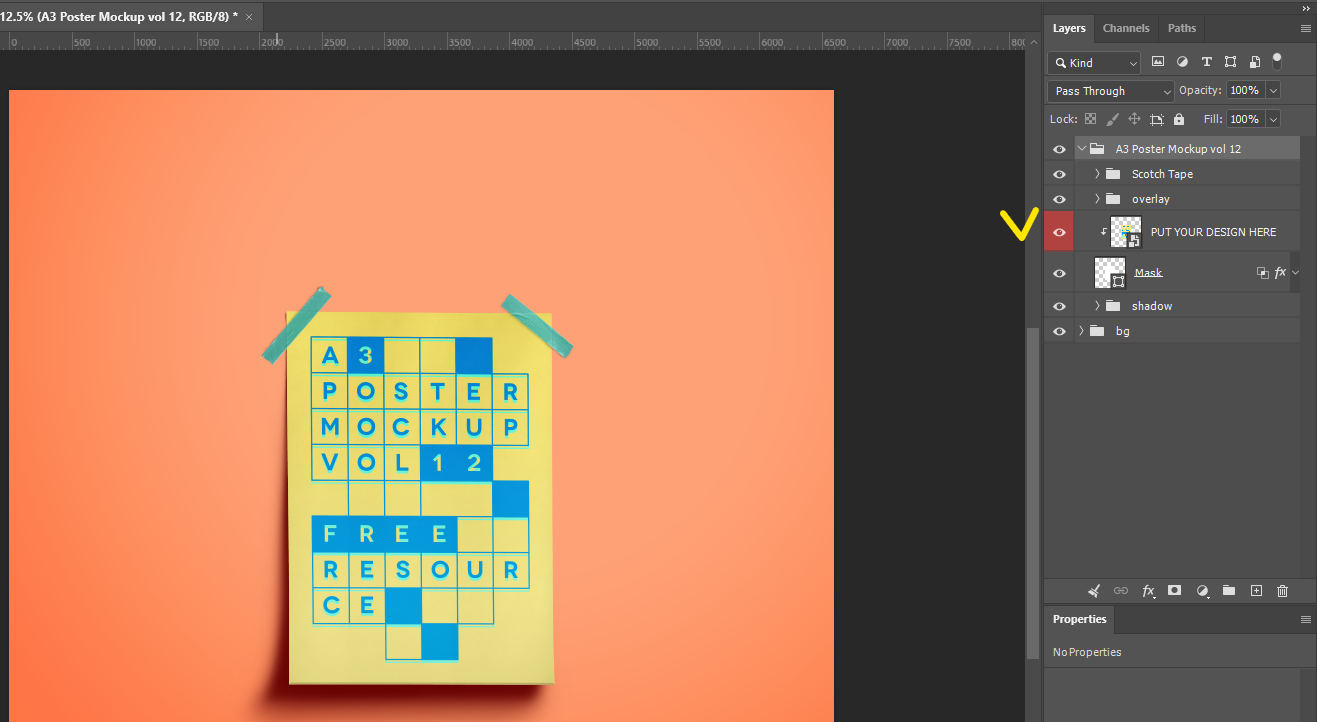
대부분 목업 파일은, Smart Object / 조명, 그림자 / 배경 레이어로 구성되어 있어요.
일단 여기서 제일 중요한 것은 Smart Object입니다.
Smart Object 레이어를 찾아야 내 디자인을 넣을 수 있어요.
보통 레이어 이름에 친절한 표기가 되어 있답니다.
레이어 이름 PUT YOUR DESIGN HERE / Place Your Design
[목업 실습]
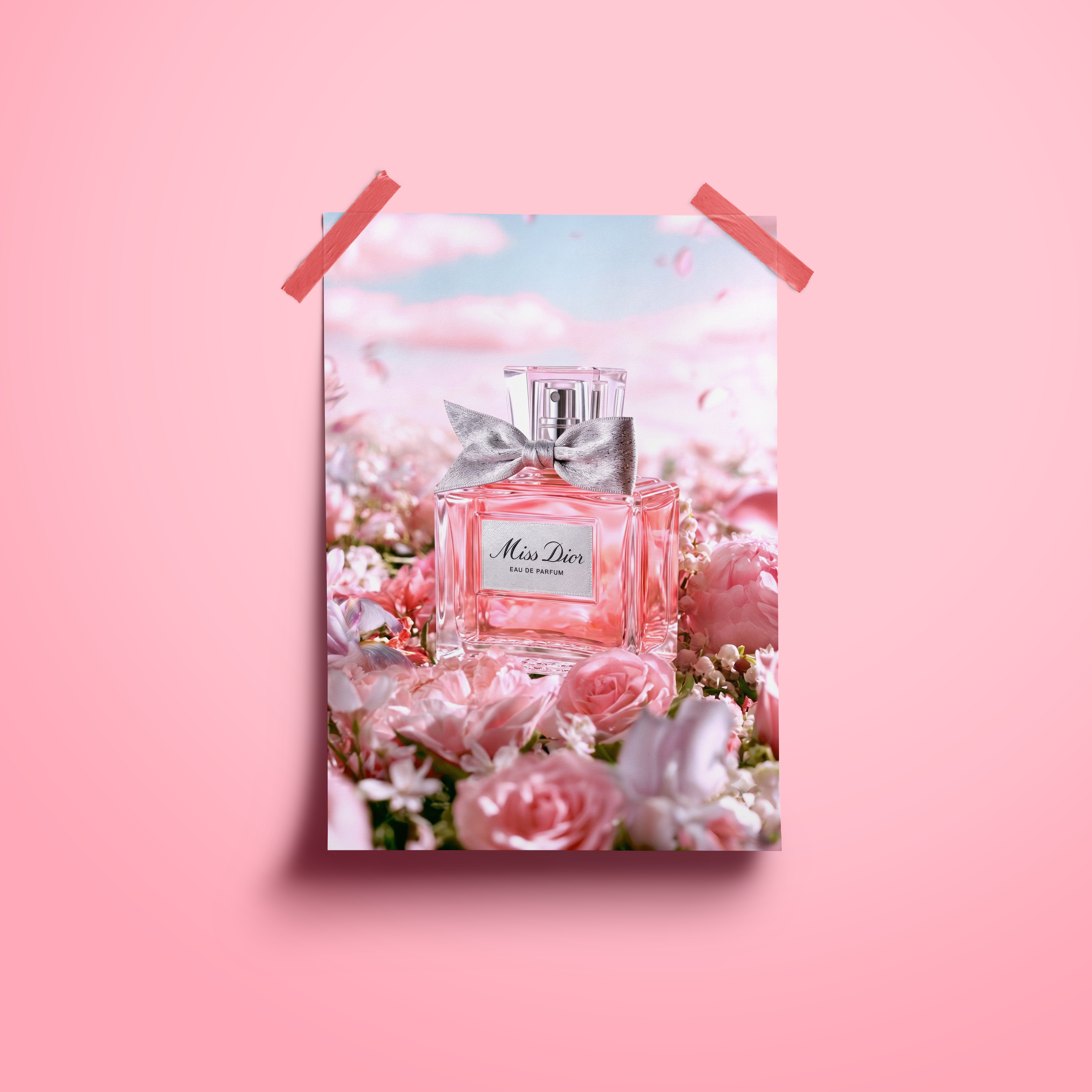
5-2. AI 보정 기능과 목업 파일 리터칭
수업 목표
Camera Raw Filter의 AI 기반 보정 기능들을 익힐 수 있다.
이미지 목업 파일을 AI 기능으로 자연스럽게 보정할 수 있다.
01. Camera Raw Filter의 AI 보정 기능 살펴보기
Camera Raw Filter(ACR)란?
ACR은 Adobe의 사진 보정 엔진입니다.(Adobe Camera Raw의 약자)
원래는 RAW 파일 보정용이었지만, 지금은 JPG, PNG도 똑같이 보정할 수 있어요.
최근에는 AI 분석 → 자동 선택 → 자동 보정까지 빠르게 할 수 있어요.
먼저, File > Open 메뉴를 이용해서 이미지를 열어볼게요.
이미지 레이어는 Smart Object로 만들어주세요.
그다음 Filter > Camera Raw Filter 메뉴를 눌러주세요.
우측 Edit > Auto 버튼을 눌러주세요.
버튼만 누르면 효과가 바로 적용됩니다.
AI Noise Reduction(노이즈 제거)
Camera Raw의 노이즈 제거 기능이 최근 AI 기반으로 크게 향상됐어요.
딥러닝 기반 모델이 사진의 노이즈 패턴을 분석하고,
디테일은 유지한 채 노이즈만 깔끔하게 제거해 줘요.
Detail 탭을 펼쳐주세요.
Noise Reduction 슬라이더를 조절해 주세요.
AI Sharpening(AI 선명도 보정)
Sharpening 기능 역시 AI 기반 기술이 들어가 있어요.
이전처럼 과도하게 날카롭거나 부자연스러운 샤픈이 생기지 않아요.
Detail 탭에서 조절할 수 있어요.
Sharpening 슬라이더를 조절해 주세요.
AI 자동 Masking(마스킹)
Camera Raw Filter의 강력한 기능 중 하나, 바로 AI 자동 Masking이에요.
세밀한 인물 분석이 가능하며, 얼굴의 세부 요소까지 자동으로 구분해 줘요.
우측 Masking 아이콘을 눌러주세요.
인물 사진이라 Select People 기능을 선택할게요.
원하는 부위를 선택해 주세요. Facial Skin / Hair 등
AI Masking 종류
Select Subject 피사체 자동 선택
Select Sky 하늘 자동 선택
Select Background 배경만 선택
Select People 피부, 머리카락, 눈, 입술 등 자동 분리
AI Masking - Select People 보정 꿀 조합
- Facial Skin 얼굴 피부
Texture : -10 ~ -20
Clarity : -5 ~ -10
Saturation : +5 전후(얼굴 혈색 살리기용)
Exposure : +0.10 ~ +0.25(얼굴 밝기 보정 필요 시)
→ 자연스러운 피부
- Eyebrows 눈썹
Texture : +10 ~ +20
Clarity : +5 ~ +10
Blacks : -5(선명도 강화)
→ 눈썹 디테일 선명하게
- Hair 머리카락
Texture : +20
Clarity : +10
Blacks : -10 전후
Highlights : -5(빛에 날아간 부분 살리기)
→ 머리카락 디테일 + 볼륨감 강화
- Lips 입술
Saturation : +15 ~ +25
Texture : -5 ~ -10
Exposure : +0.05 ~ +0.10(립 영역 밝기)
→ 입술 생기 + 선명도 강화
- Teeth 치아
Saturation : -20 ~ -40(노란기 제거)
Exposure : +0.10
Whites : +10
→ 자연스러운 치아 미백
AI 기울기 자동 보정 Geometry
수직선이 기울어지거나, 전체 사진이 한쪽으로 틀어져 있을 때,
Upright AI 기능이 자동으로 이미지를 분석해서 수평, 수직을 정렬해 줘요.
우측 Geometry 아이콘을 눌러주세요.
Auto / Level / Vertical / Full 등 Upright 옵션을 변경해 보세요.
자동 스타일 적용 Presets
여러 가지 보정 설정을 한 번에 적용하는 스타일 템플릿이에요.
이미지에 빠르게 특정 스타일을 입힐 때 매우 효과적이랍니다.
우측 Presets 아이콘을 눌러주세요.
여러 프리셋 중 하나를 선택해서 적용해 보세요.
프리셋 선택 후 Edit에서 추가 수정이 가능해요.
6-1. 이벤트 카드뉴스 디자인 시작하기
카드뉴스란?
카드뉴스는 여러 장의 이미지에 글과 그림을 넣어 스토리처럼 보여주는 콘텐츠예요. 보통 SNS에서 정보를 쉽고 빠르게 전달할 때 많이 사용해요.
프로젝트 브리프 살펴보기
브리프(기획 문서)는 규모가 작은 프로젝트라도 꼭 있어야 하고, 디자이너가 스스로 작성하는 습관도 정말 중요해요.
카드뉴스 브리프 예시
프로젝트 브리프 요약
프로젝트 개요
프로젝트명: #여행을_기록하다 인증 이벤트
| 목적 | 타깃 | 핵심 메시지 | 톤앤매너 | 산출물 스펙 |
| 커뮤니티 활동 늘리기 사용자 참여 늘리기 신규 사용자 유입과 서비스 재사용 증가 기대 효과 이벤트 기간 게시물 20% 증가 목표 |
20~35세 여행을 좋아하는 사용자 SNS 사용이 활발하고 사진 퀄리티를 중요하게 생각 여행 분위기의 콘텐츠를 자주 보는 사람들 |
‘여행 기록하고, 선물 받자!’ 여행에 대한 감정을 자극하고, 참여하면 선물까지 받을 수 있다는 기대 제공 |
밝고 설레는 여행 감성 판타지 느낌이 있는 비현실적인 풍경 자유롭게 떠나는 여행의 느낌 사진보다는 일러스트 느낌 |
인스타그램 (1080×1350px) 파일 형식: JPG/PNG 이미지 파일 페이지 수: 카드뉴스 5장 |
지금은 인스타그램 기준으로 만들지만,
플랫폼마다 최적 비율이 다르기 때문에 재활용할 때 사이즈를 꼭 확인해 주세요.
카드뉴스 기본 구조와 흐름 정리하기
보통 4~5장 정도로 구성
전체 흐름이 자연스럽게 이어지는 게 가장 중요
다음장으로 넘기고 싶도록 제작하는 것도 중요
[실습 카드뉴스 제작 단계 예시]
한 페이지에 하나의 목적만 들어가도록 제작
1P 관심(훅) 여행 감성 이미지 + 훅 문구(눈길을 확 잡는 문장)
2P 공감(이유) 왜 참여해야 하는지 설명
3P 안내(방법) 참여 방법 안내
4P 보상(혜택) 혜택 안내
5P 행동(CTA) 기간 + CTA(행동 유도 문구)
CTA란?
CTA는 Call To Action의 줄임말이에요.
사용자가 행동하도록 이끄는 문구나 요소를 말해요.
예) 지금 참여하기 / 지금 바로 여행 사진 업로드하기
레퍼런스 찾고 레이아웃 잡기
어떤 걸 참고하면 좋을까요?
- 동종업계 인스타그램 카드뉴스
- 저장수 높은 인기 카드뉴스
- 구도, 색감, 폰트가 좋은 레이아웃 참고
- 우리 타깃이 좋아하는 감성 콘텐츠
지금 인기 많은 참고 자료를 모아보세요.
전체를 베끼는 게 아니라, 필요한 부분만 뽑아서 활용해요.
- 이 카드뉴스 → 컬러가 좋다
- 저 카드뉴스 → 텍스트 구조가 좋다
- 다른 카드뉴스 → 감성 이미지가 좋다
조합해서 내 프로젝트의 기준을 만들어보는 거예요.
레이아웃 잡기
종이에 간단한 박스만 그려도 충분해요.
글씨는 어디, 이미지는 어디 들어가는지 정도만 표시하면 됩니다.
#1P
[ 제목 ]
[ 이미지 크게 ]
[ 보조 설명(선택) ]
[ 로고(선택) ]
이런 식으로 위치와 구성만 미리 정해두는 거라고 생각해 주세요.
메인 이미지 생성하기
이제 카드뉴스의 핵심 재료가 되는 메인 이미지를 만들어볼게요.
카드뉴스는 한 장의 이미지가 첫인상을 결정해요.
그래서 초반에 메인 이미지를 잘 잡는 게 정말 중요해요.
어떤 이미지를 만들어야 할까?
카드뉴스 주제와 톤앤매너에 맞는 이미지를 만들어야 해요.
지금 여행 인증 이벤트 카드뉴스를 만들고 있죠.
그러면 이미지는 어떤 느낌이어야 할까요?
- 여행을 떠나는 설렘
- 하늘, 비행기, 풍경처럼 여행이 바로 떠오르는 이미지
- 사람들이 ‘아 여행 관련 콘텐츠구나’ 하고 알 수 있는 이미지
카드뉴스 주제에 적합한 이미지 스타일 찾기
https://www.midjourney.com
Styles은 이미지 전체 분위기를 결정하는 Midjourney의 스타일 라이브러리에요.
브리프 톤앤매너
- 밝고 설레는 여행 감성
- 판타지 느낌이 있는 비현실적인 풍경
- 자유롭게 떠나는 여행의 느낌
- 사진보다는 일러스트 느낌
스타일 기반 이미지 생성하기
스타일을 정했다면 이제 이미지 생성해 볼 차례예요.
간단한 테스트 프롬프트를 입력할게요. 예) travel
스타일을 적용하고, 이미지를 생성합니다.
a large airplane flying close in the center of the image, wide sky background, dreamy pastel colors, pink clouds, travel illustration style, vibrant and clean, soft lighting, focus on the airplane, minimal elements around, text space in the sky
비행기 이미지 관련 키워드
large airplane / center of the image / focus / minimal elements / text space
a big hot air balloon in the center of the image, floating over a colorful travel town, dreamy pastel sky, wide blue space above for text, vivid illustration style, travel mood, soft lighting, whimsical and bright
열기구 이미지 관련 키워드
big hot air balloon / floating over a colorful town / wide blue space above
Midjourney
An independent research lab exploring new mediums of thought and expanding the imaginative powers of the human species.
www.midjourney.com
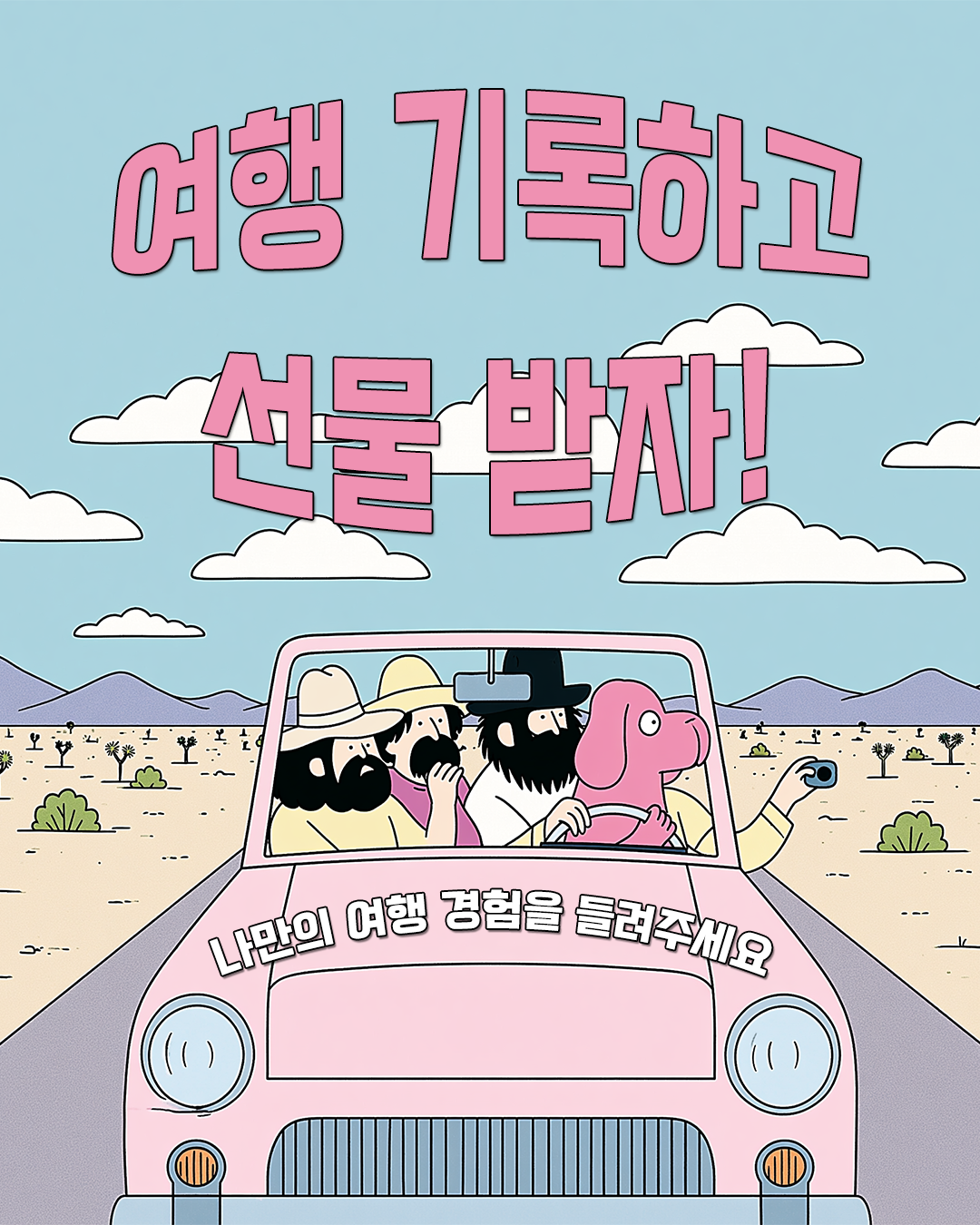
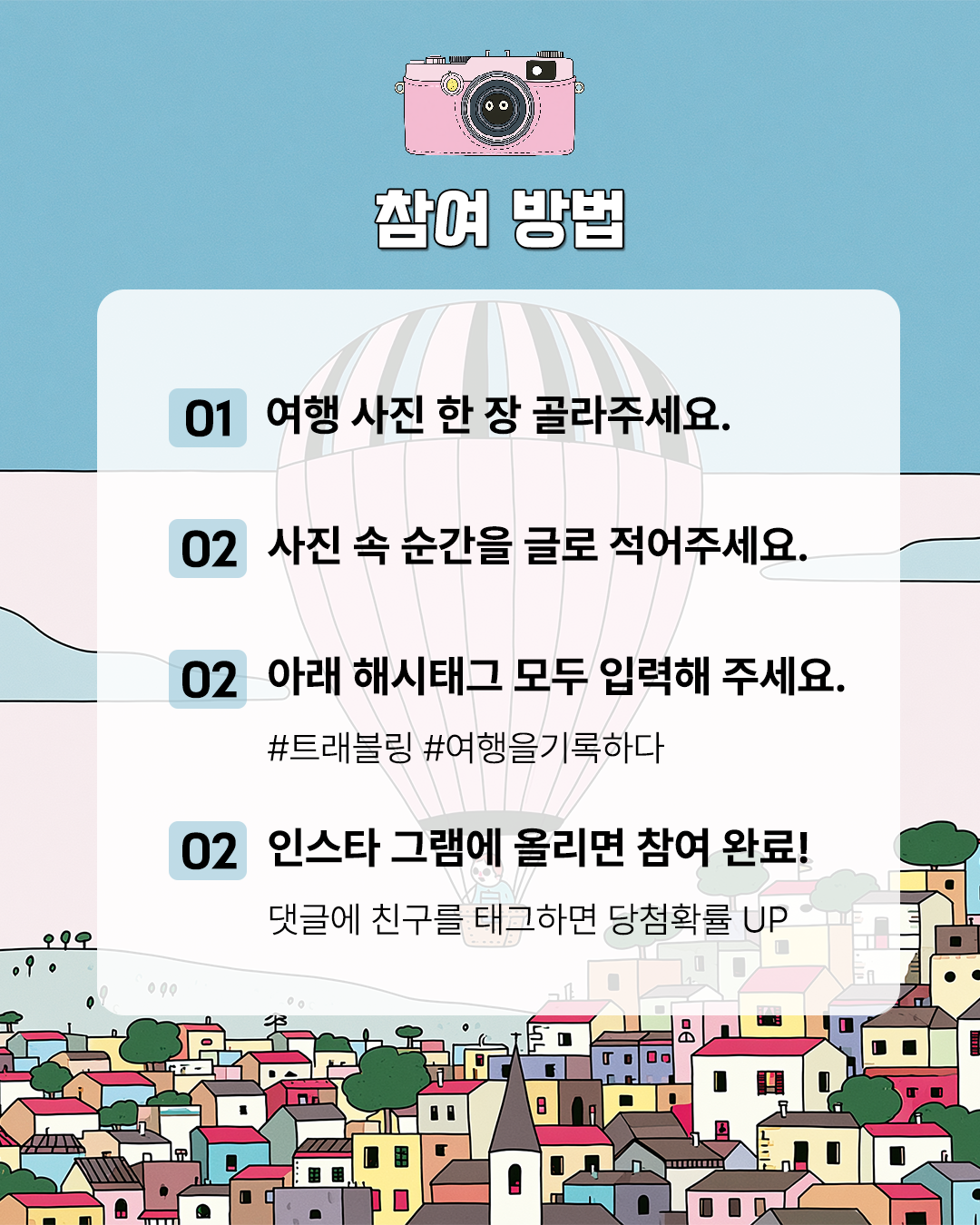
[카드뉴스 만들기 실습]
Art Board로 제작 후 Export As로 저장
[ 셀프 평가 ]
- 여행을 떠나는 설렘 = O
- 하늘, 비행기, 풍경처럼 여행이 바로 떠오르는 이미지 = O
- 사람들이 ‘아 여행 관련 콘텐츠구나’ 하고 알 수 있는 이미지 = O
브리프 톤앤매너
- 밝고 설레는 여행 감성 = O
- 판타지 느낌이 있는 비현실적인 풍경 = △
- 자유롭게 떠나는 여행의 느낌 = △
- 사진보다는 일러스트 느낌 = O
최대한 톤앤매너를 살려보려고 했고, 나름 귀엽고 밝은 감성의 여행 일러스트가 잘 나온 것 같다.
[느낀점]
카드뉴스 제작같은 SNS에 올라가는 이미지의 경우 작은 화면으로 보기 때문에 깔끔하고, 중요한 내용만 쏙쏙 뽑아서 가독성 높게 정렬하는게 중요하다.
실습을 더 많이 해보자.
'AI디자이너 캠프' 카테고리의 다른 글
| [TIL] AI 그래픽 디자이너 D-22~23 포토샵 모작 및 SNS콘텐츠 제작 과제 (0) | 2026.07.08 |
|---|---|
| [TIL] AI 그래픽 디자이너 D-21 배너 실전 콘텐츠 제작 (0) | 2026.07.06 |
| [TIL] AI 그래픽 디자이너 D-20 GPT 브랜드 가이드 및 디자인 기획 (1) | 2026.07.03 |
| [TIL] AI 그래픽 디자이너 D-19 Firefly 효과 비교 / 이미지 프롬프트 가이드 (0) | 2026.07.02 |
| [TIL] AI 그래픽 디자이너 D-19 포토샵 뉴럴필터,누끼, 부분조정 (0) | 2026.07.02 |