디자인감각훈련
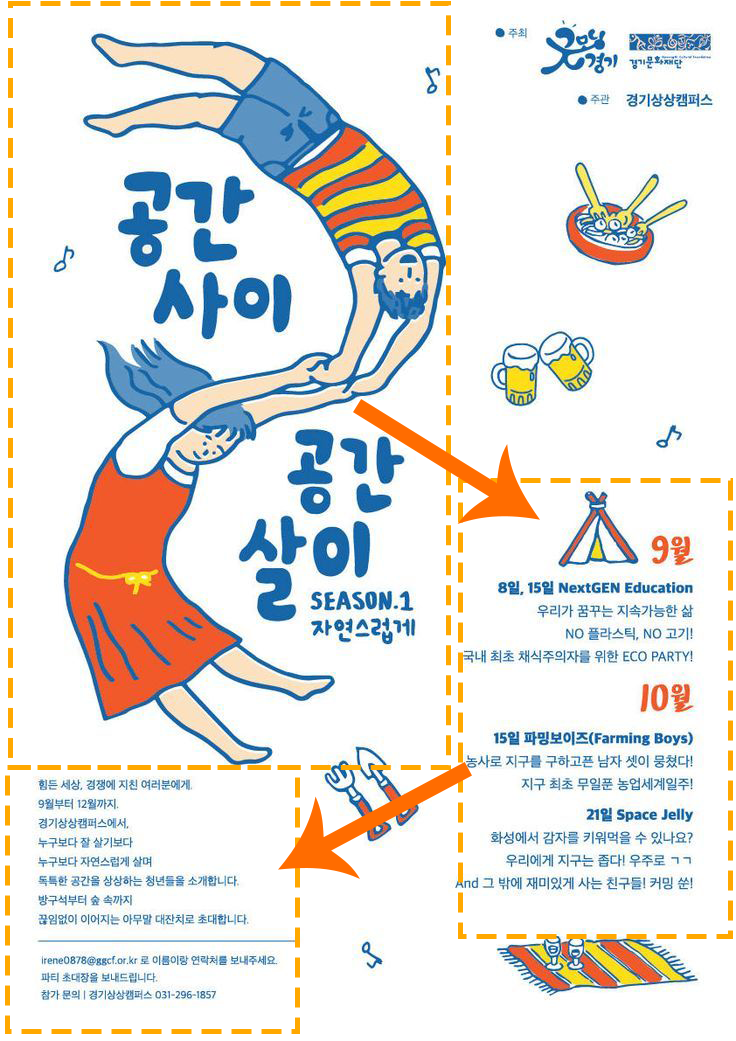
일러스트와 메인 텍스트를 덩어리로 묶어 하나의 그룹으로 크게 보여주고 여백도 충분히 주어서 제일먼저시선이 갔다. 두 번째 로 날짜 및 일정 정보로 시선이 갔는데 9월,10월 글자는 중간사이즈 폰트로 컬러포인트도 주어서 두번째로 시선이 갔다. 세 번째로 제일 작은사이즈의 폰트그룹인 왼쪽하단으로 시선이 갔다. 폰트사이즈가 제일 작지만 그룹화 하여 자연스럽게 시선이 넘어갔다. 색상대비/ 폰트사이즈차이 / 여백 을 주어 포스터 메인타이틀 → 날짜 및 일정정보 → 문의처 정보 까지 정보의 흐름을 보여주려 한 것 같다.
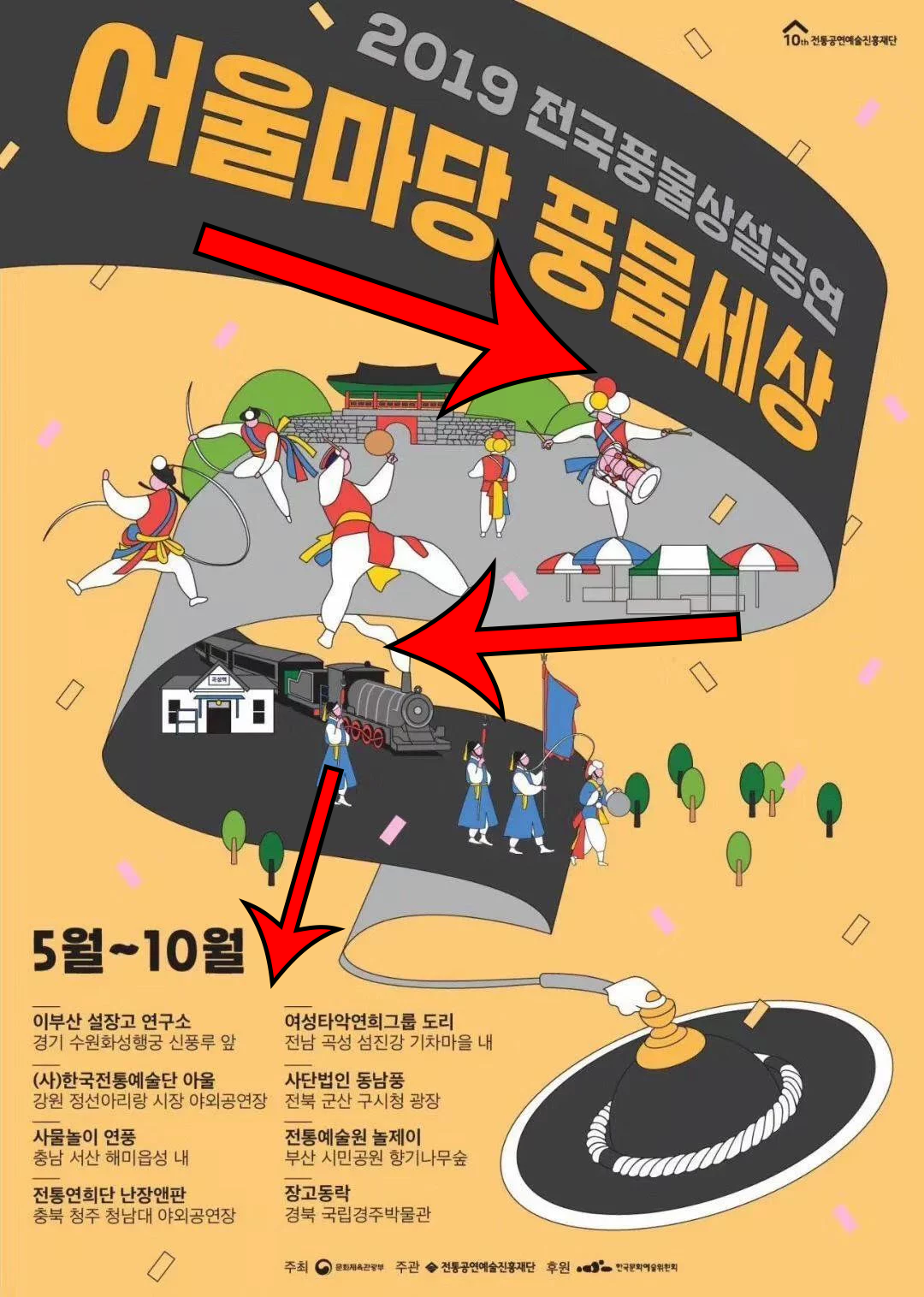
상모의 끈부분이 왼쪽 상단 위에서부터 굵기차이를 두며 자연스럽게 왼쪽위에서 부터 상모 끈을 따라 시선이 이동했다. 상모끈을 따라 이동하다 보면 자연스럽게 중간폰트의 5월~10월로 시선이 가고, 하단의 정보내용으로 시선이 옮겨진다. 보색대비 / 폰트사이즈 차이 / 여백을 두어 포스터 메인텍스트 → 일러스트 → 날짜 및 일정정보 까지 보여주려 한 것 같다. 애초에 상모 끈을 이용해 시선의 흐름을 제한 하여 다른 곳으로 시선이 옮겨갈 여지 자체를 없앤 느낌이다.

가운데 있는 일러스트가 눈에 가장 먼저 들어오고 자연스럽게 상단위폰트→오른쪽 →왼쪽하단→오른쪽하단 순으로 읽힌다. 텍스트의 사이즈 차이도 있고, 텍스트를 순서대로 읽다보면 자연스럽게 시선이 옮겨갈 수 밖에 없는구조이다. 텍스트 로 시선의 흐름을 디자인 했다.
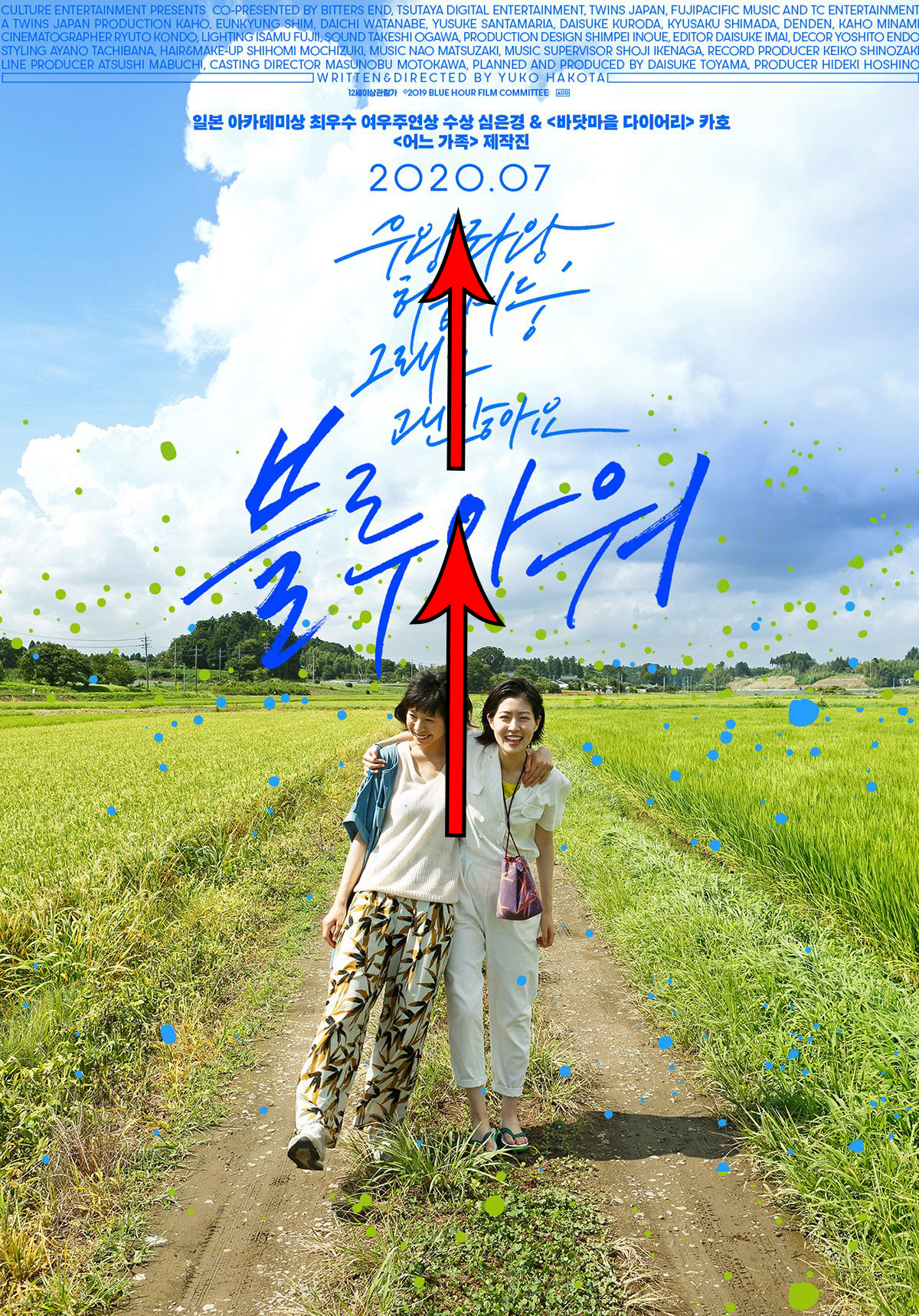
사람 두 명을 기준으로 아래에서 위로 수직으로 올라가며 시선이 이동한다. 보통은 위에서 아래로 내려오는 구조가 많은데 전체적인 시선 자체를 가운데에 집중되게 디자인한 것 같다. 색상대비 / 대칭구조 / 배경의 수평선과 하늘이 컬러로 구분되어 수평으로 한번 구분되어 하단의 사람이 보이고 텍스트는 포스터 제목 부터 점점 작아지게 크기 차이를 두어 상단 하늘 쪽으로 서서히 시선이 이동한다.
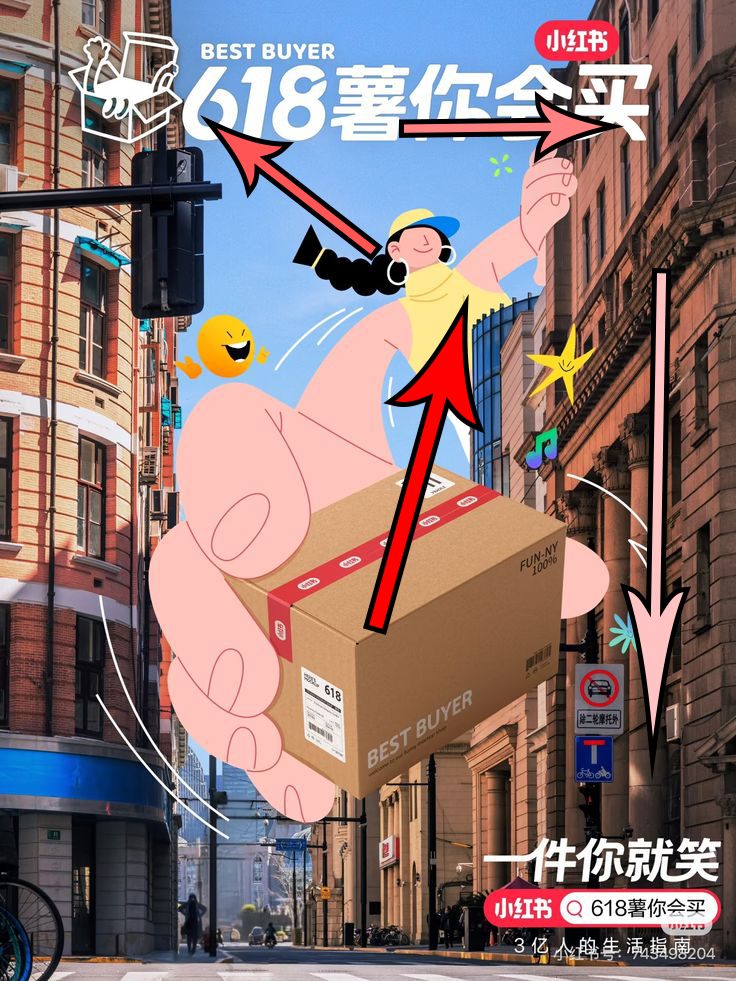
가운데 큰 손과 택배상자같은 일러스트가 가장 먼저 눈에 들어오고, 손을 따라가면 인물 일러스트가 있고 그 왼쪽상단의 아이콘+큰 메인 텍스트쪽으로 시선이 이동한다. 그리고 오른쪽 하단의 기타 정보가 보인다. 사진 배경에 그림 일러스트를 접목하여 질감(?)이 다르게 표현되어서 더 눈에띄고, 일러스트 자체에서 원근감을 임팩트 있게 표현하여 가운데 시선이 집중되고, 그다음 메인 텍스트는 색상대비를 주어 컬러풀한 배경에 흰색 텍스트로 크게 보이게 하여 시선을 끈다.
- 디자인 근력 기르기 질문
- 시선을 가장 먼저 끌어당긴 요소는 무엇이었나요? (색, 크기, 위치 등) 위치보다는 색이 포인트가 되는 것이 가장 많이 시선을 가져가는 것 같고, 텍스트의 크기도 큰 요소로 작용하는 것 같다.
- 화면 속에서 내 시선은 어떤 순서로 이동했나요? 그 흐름이 자연스럽게 이어졌던 이유는 무엇인가요? 보통 가장 메인이 되는 텍스트+이미지 쪽에 시선이 가고, 그다음 부수적인 정보 텍스트 그룹 쪽으로 이동하는 것 같습니다. 중요한 정보를 순서대로 보여주려고 한 디자이너의 의도가 가장 컸을 것 같다.
- 정보의 중요도(헤드라인–서브–이미지 등)는 어떤 시각적 방법으로 구분되어 있었나요? 텍스트든 이미지든 가장먼저 보여주고 싶어하는 정보는 가장 사이즈를 크게하여 시각적으로 시선을 줄 수 밖에 없게 만드는 것 같다.
- 중심 요소와 주변 요소의 거리나 여백이 인상에 어떤 영향을 주었나요? 중심요소와 서브요소의 거리와 여백은 자연스럽게 각 요소들이 각자의 그룹처럼 보이게 만들어 주어 큰덩어리를 보고 그다음 덩어리로 시선이 넘어가며 전체적인 구성을 깔끔하고 안정감 있게 보이도록 한다.
- 불필요한 요소 없이 정보를 깔끔하게 정리하기 위한 디자인적 장치는 무엇이었나요? 필요한 정보의 중요도 파악과 그룹화 인것 같다.
- 내가 만든다면 어떤 부분의 시선 이동을 더 강조하고 싶나요? 솔직히 내가 만든다고 해도 메인 텍스트를 가장 먼저 강조하고 그다음 이미지나 부수 정보로 시선이 가도록 할 것 같다.
포토샵 기초강의
1-5~2-3강
Straighten : 똑바르게 하기 도구
눌러서 기울어진 기준점대로 라인을 잡으면 이미지가 똑바로 잡힌다.
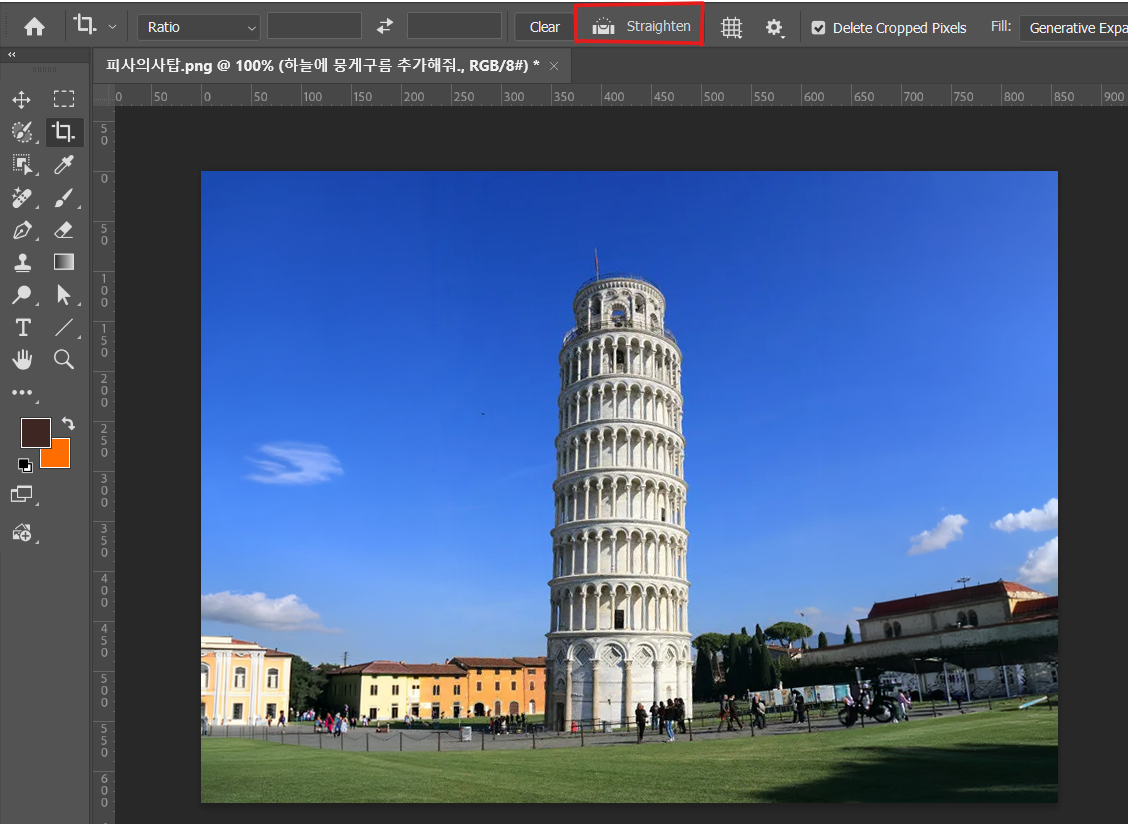
슬라이스기능 숨기기 : Ctrl + H
슬라이스 고정 : View - Lock slice
이미지크기메뉴창 : Ctrl + Alt + I
이미지 원본사이즈 확인 : Ctrl+1
[1-6강 연습문제]
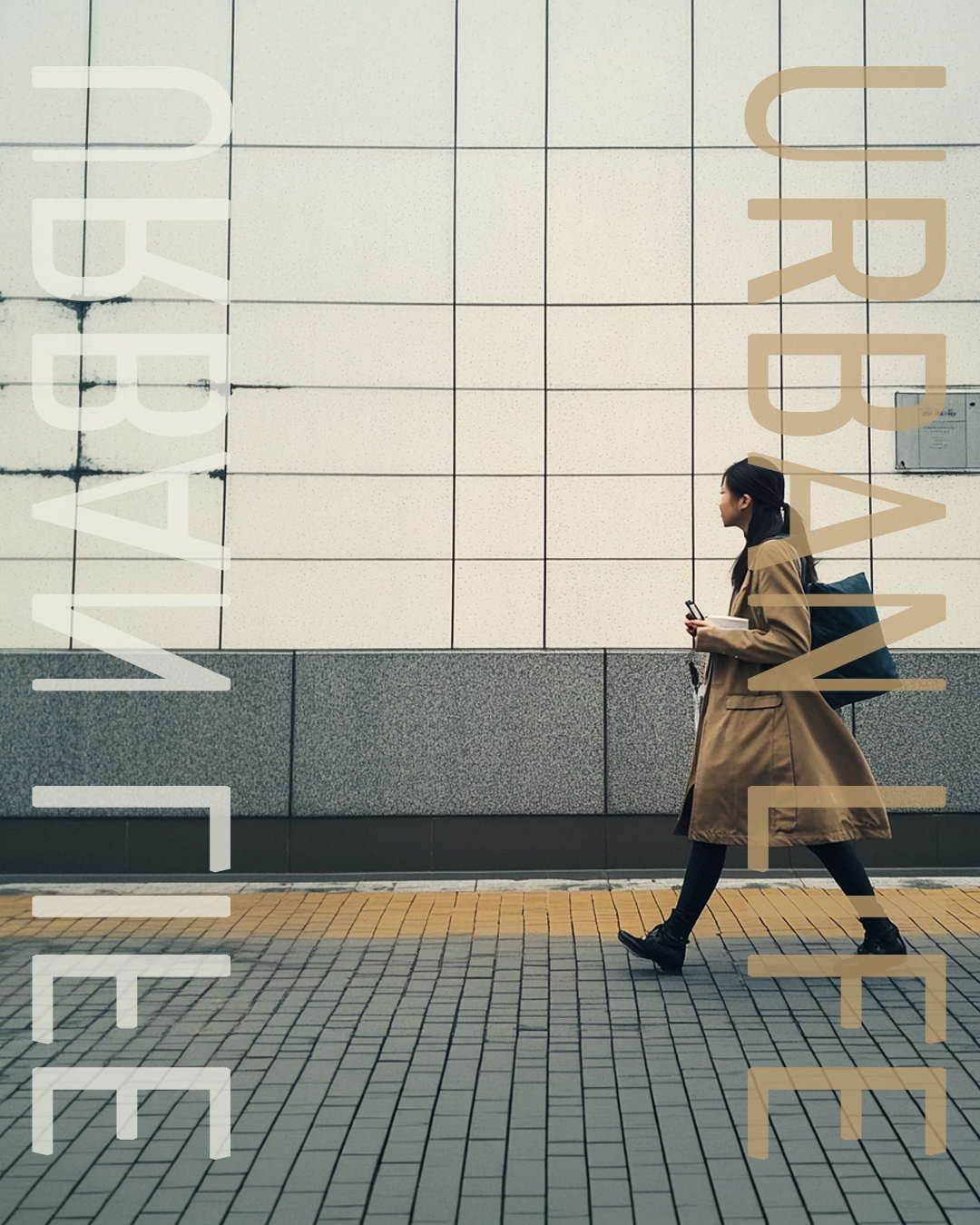
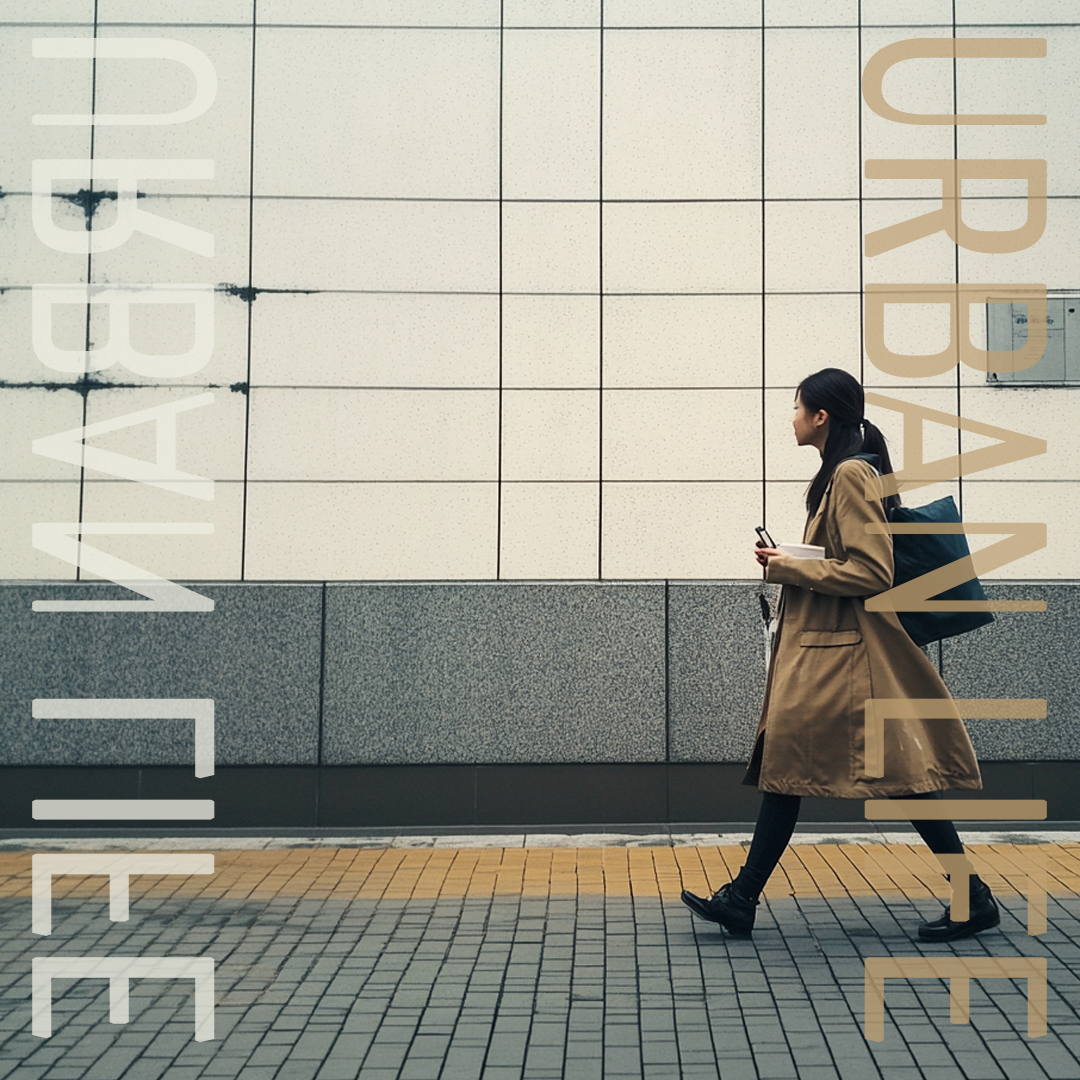
- 브랜드 포스터 만들기
- 브랜드명: URBAN LIFE
- 규격: 1080 x 1350 픽셀 (인스타그램 세로형) / 규격: 1080 x 1080 픽셀 (인스타그램 정방형)
- 제작 목표
- 이미지 좌우 반전하여 사용하기
- 2가지 버전 생성
- 세로형 (1080x1350)
- 정방형 (1080x1080)
- 텍스트 효과 적용
- 90도 또는 -90도 회전 배치
- 통일감 있는 시리즈 만들기
- 같은 이미지와 폰트 사용
- 색상 톤 일치
- 브랜드 아이덴티티 유지
편집-색상설정
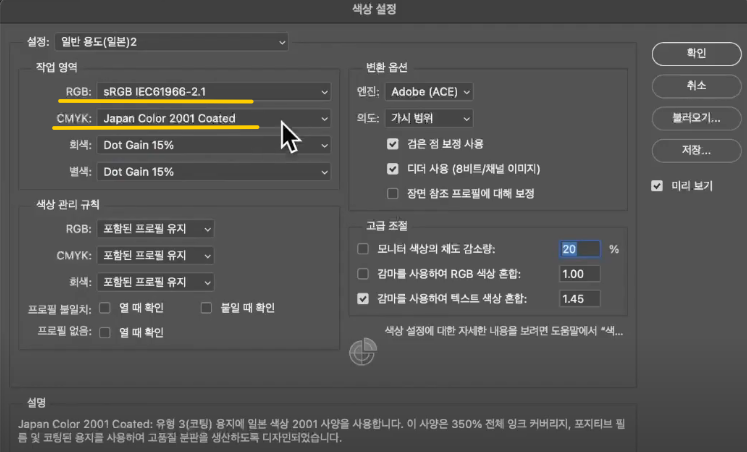
사진 흑백으로 변경하기
기본 : Image-Mode-Gray scale
고급 : Image-Adjustment-Black&White = 미세조정가능
흑백사진으로 변경후 Image-Mode-Duotone으로 톤조절 가능
필터-camera raw = 원래 raw확장자의 사진파일을 수정하던 기능이었는데 jpg기능도 된다.
색상대체(Replace color)
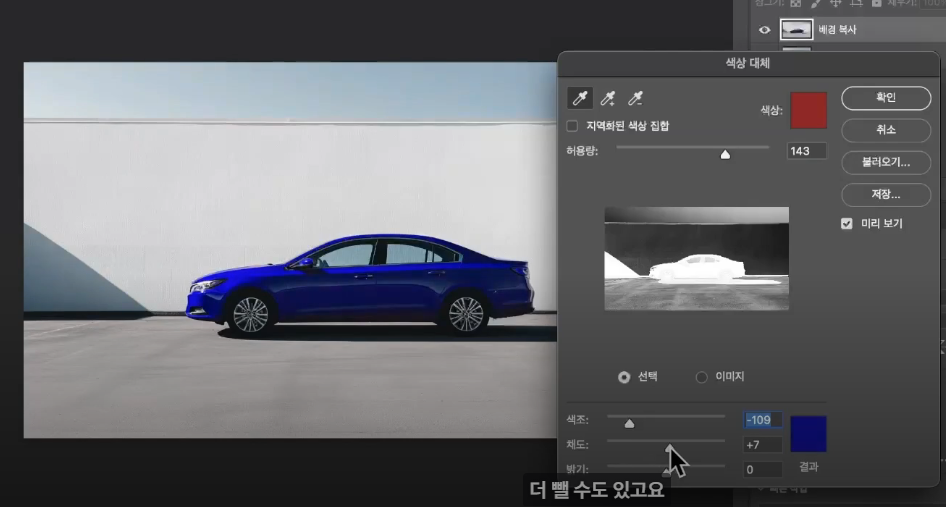
간단히 사진에 필터를 줄때 사용하는 기능
Image-adjustment-photofilter
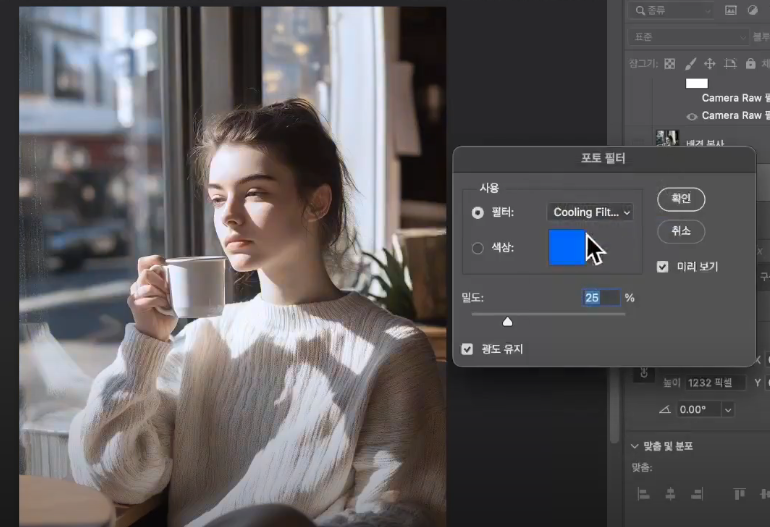
반전
Ctrl+I
[2-3강 연습문제]
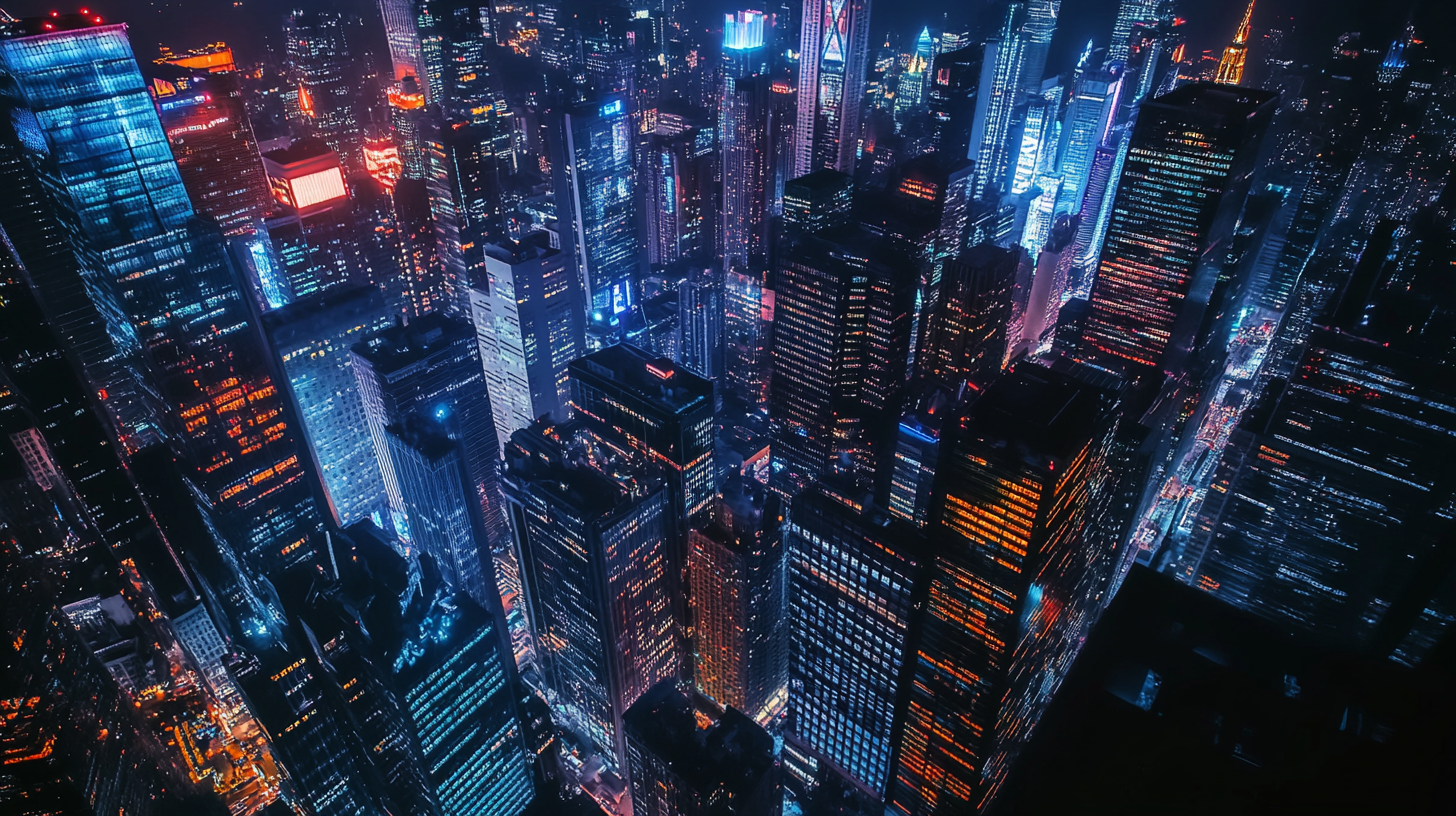
매트릭스 그린 색상 조합 레시피
- 위치 0%: #001100 (거의 검은 녹색)
- 위치 30%: #003300 (매우 진한 녹색)
- 위치 60%: #00AA00 (중간 녹색)
- 위치 85%: #00FF00 (밝은 네온 녹색)
- 위치 100%: #66FF66 (매우 밝은 녹색)
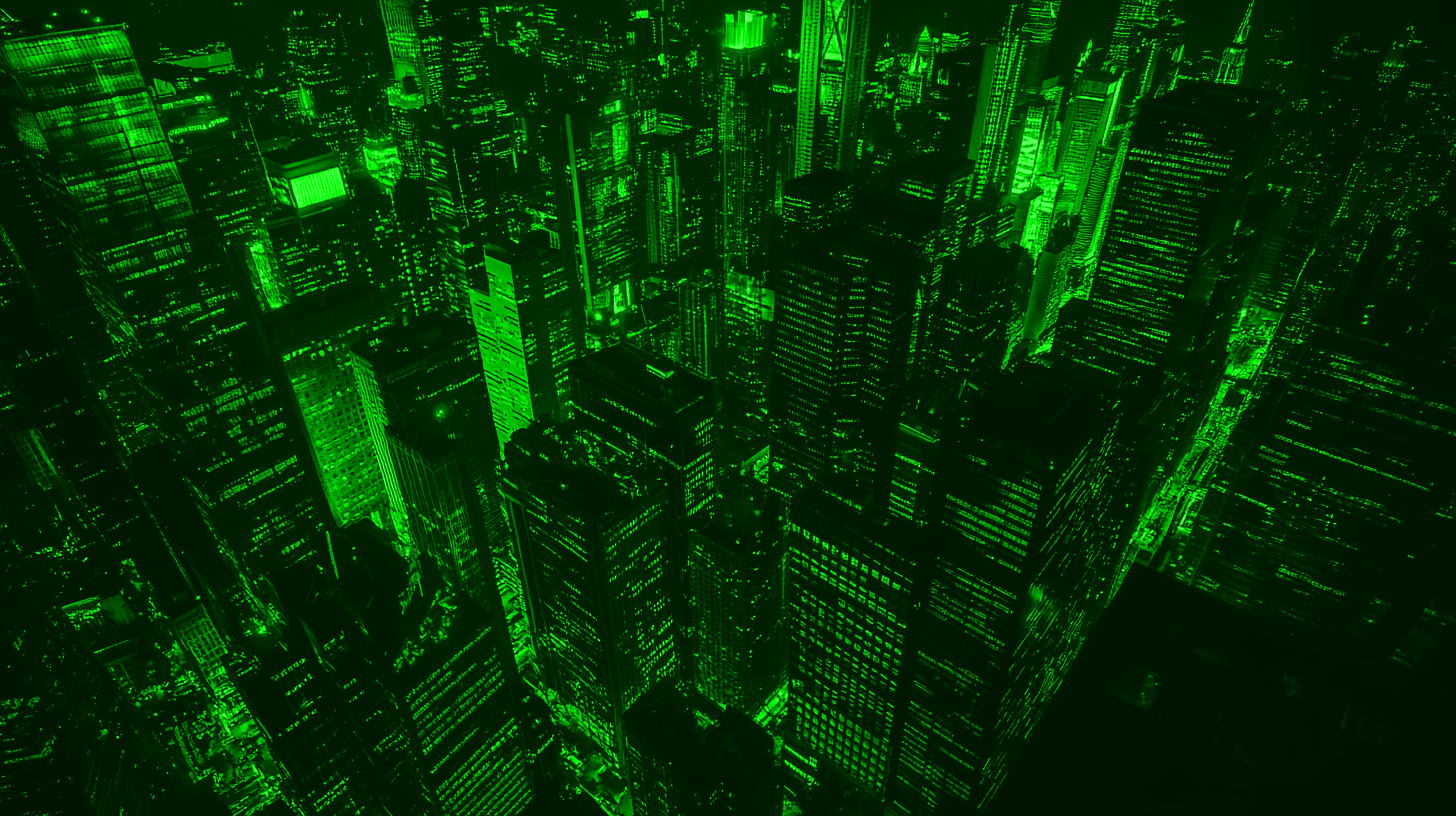
[완성]
1. 흑백사진으로 변경
2. 이미지-조정-그라디언트맵 색상값 조정
레이어 잠금기능
1. Lock transparent pixels
배경잠금 같은느낌. 이미지가 있는 부분에만 추가 내용이 올라간다.
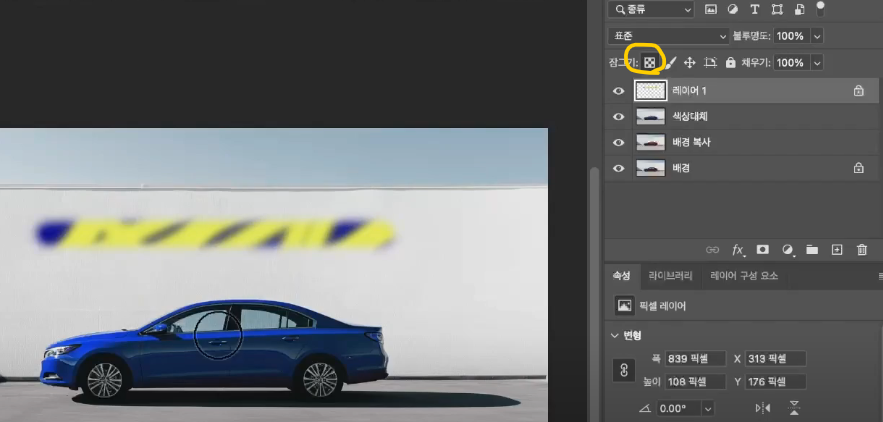
새레이어 : Ctrl+Shift+N
레이어 전체병합: Ctrl+Shift+E
레이어 한칸씩 아래로 이동 Ctrl+[
레이어 한칸씩 위로 이동 Ctrl+]
레이어 맨 아래로 이동 Ctrl+Shift+[
레이어 맨 위로 이동 Ctrl+Shift+]
[느낀점]
포토샵도 오랜만에 하니까 기능이 어디에 있는지 어떤 기능을 써야하는지 생각이 잘 안났는데 기초 강의를 다시 들으면서 생각이 새록새록 나서 좋다.
'AI디자이너 캠프' 카테고리의 다른 글
| [TIL] AI 그래픽 디자이너 D-7 / CH.2 입문 START (0) | 2026.06.16 |
|---|---|
| [TIL] AI 그래픽 디자이너 D-6 (0) | 2026.06.15 |
| [TIL] AI 그래픽 디자이너 D-4 (0) | 2026.06.11 |
| [TIL] AI 그래픽 디자이너 D-3 (0) | 2026.06.10 |
| [TIL] AI 그래픽 디자이너 D-2 (0) | 2026.06.09 |