입문챕터2
[ 디자인 레퍼런스 읽는법 세션 정리 ]
잘 만든 브랜드 광고 등 다양한 레퍼런스를 많이 보자.
ex) 나이키, 애플. 로레알
어떤 브랜드에 대해 디자인 하려면, 브랜드의 슬로건 및 브랜드가 말하고 싶은 핵심 메시지가 무엇인지 사전 조사가 필요하다.
디자인 STEP
1. 디자인이 말하고 싶은 한 문장은?
2. 그문장을 키워드로 정리하면?
3. 그 키워드를 디자인 요소로 정리하면?'
4. 비주얼 완성
같은 사진도 빛의 방향이나 방식에 따라 느끼는 이미지가 확연히 달라질 수 있다.
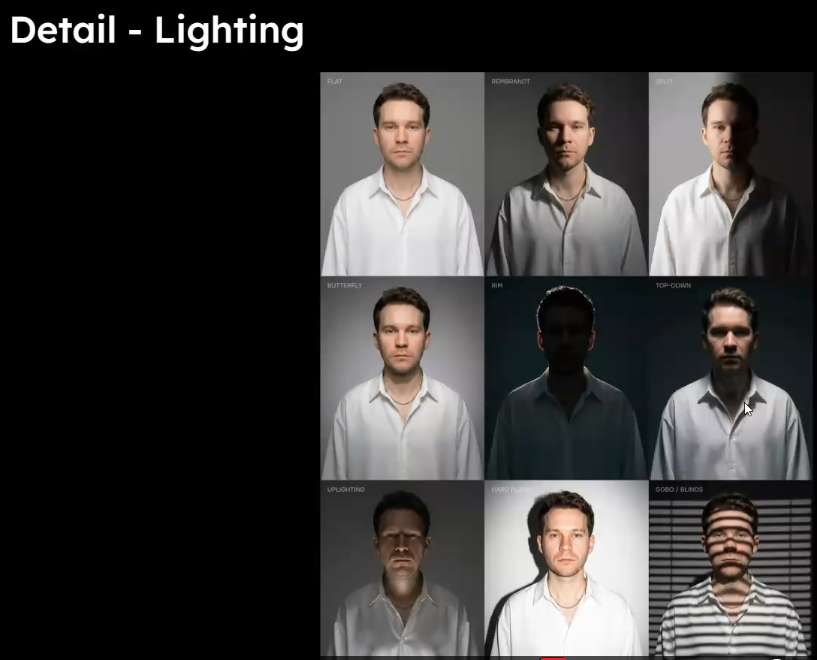
'디자이너는 예쁜것을 만드는 사람이 아니라 추상적인 개념을 시각적인 요소로 번역하는 사람이다.'
많은 시도와 분석을 해봐야겠다.
AI기반 크리에이티브 디자인 - Midjourney 강의
1. AI를 활용한 디자인 제작: 시작하기
1-1 생성형AI 그리고 미드저니
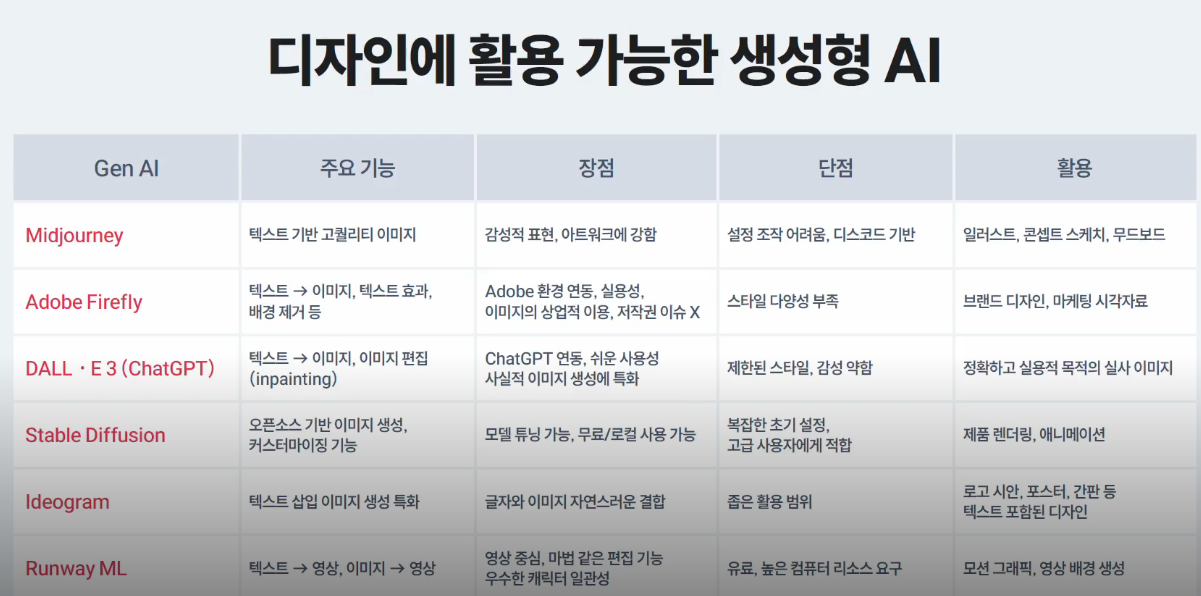
미드저니 구독
스탠다드는 스탤스모드는 x
프로 버전 이상에서만 스탤스 모드 가능 -> 내 이미지를 공개하지 않을 권리
미드저니 x 디스코드
협업이나 빠른 피드백을 위해 디스코드를 함께 사용하는 경우가 많다.
디스코드 내의 미드저니 봇을 구독하고 바로 이미지 생성도 가능
미드저니 웹사이트 UI
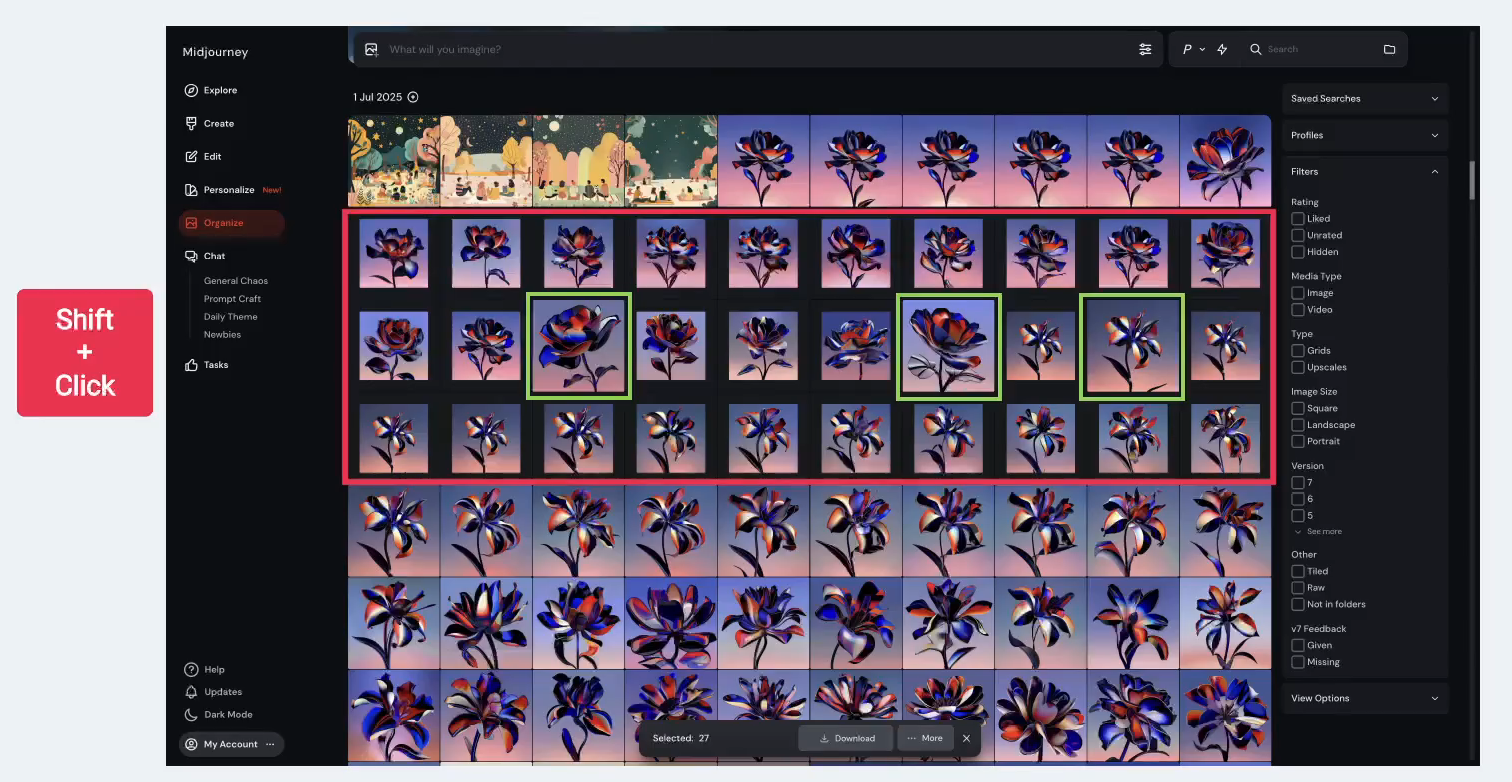
organize 에서 생성한 이미지를 확인 가능
마우스로 드래그 하면 이미지가 작아지면서 선택되고. 선택된 이미지들 중 Shift + 클릭 하면 이미지가 원래 사이즈로 돌아오면 클릭이 해제된것.
원하는 이미지를 한꺼번에 zip파일로 다운로드 할 수 있다.
저작권과 주의사항
특정 인물이나 캐릭터의 이미지를 차용하거나 따라하면 저작권 논란이 발생 할 수 있고, 그 책임은 사용자에게 있다.
참고)
https://www.youtube.com/watch?v=rPZGxw6Jsrg
해당 영상은 사후 70년 이상 된 유명작가의 이미지를 AI에 학습시키고, 한국의 관광지 사진을 학습시켜서 만든 AI영상이라고한다.
저작권에 위배되지 않는 방식으로 아주 잘 구현된 AI 영상이다.
2. 미드저니 기초와 명령어
2-1. /imagine
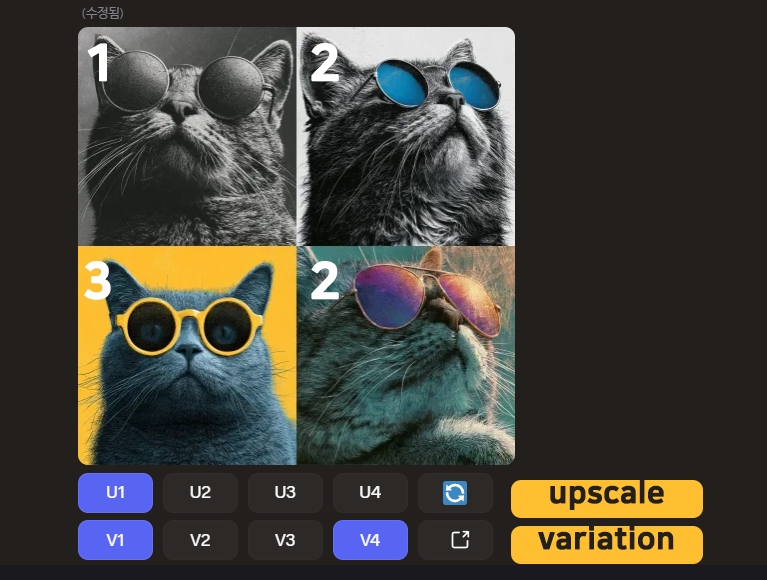
1. U (Upscale) 버튼: U1, U2, U3, U4
- 역할: 선택한 번호의 이미지를 고화질로 확대(Upscale) 하여 한 장의 독립된 이미지로 만들어 줍니다.
- 예: 하단 노란색 배경의 고양이가 마음에 들면 U3을 누르면 됩니다.
2. V (Variation) 버튼: V1, V2, V3, V4
- 역할: 선택한 번호의 이미지와 비슷한 느낌의 새로운 변형 이미지(Variation) 4장을 다시 생성합니다.
- 예: 우측 하단의 선글라스 낀 고양이 스타일이 마음에 드는데 살짝 다른 버전들을 보고 싶다면 V4를 누릅니다.
3. 특수 버튼 (우측 아이콘)
- 새로고침 아이콘 ($\circlearrowright$): 현재 입력했던 프롬프트(명령어) 그대로 처음부터 완전히 새로운 4장의 이미지를 다시 생성합니다.
- 화살표 내보내기 아이콘: 생성된 이미지를 별도의 웹 페이지 창으로 열어 확인하거나 외부로 링크를 공유할 때 사용합니다.

1. 추가 업스케일 (Upscale) 관련
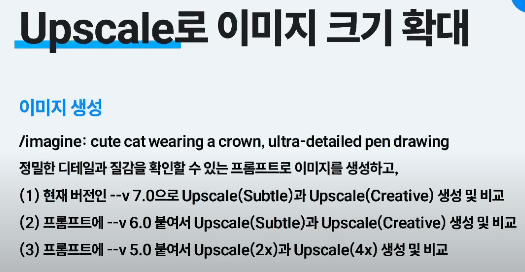
- Upscale (Subtle): 원본 이미지의 디테일과 구도를 거의 그대로 유지하면서 화질(해상도)만 부드럽게 높여줍니다.
- Upscale (Creative): 화질을 높이면서 AI가 새로운 디테일이나 질감을 약간 '창의적'으로 추가하여 더 풍부한 느낌의 고화질 이미지를 만듭니다.
2. 변형 (Vary) 관련
- Vary (Subtle): 현재 이미지와 아주 미세하게만 다른(틀은 거의 유지한) 변형 이미지 4장을 생성합니다.
- Vary (Strong): 현재 이미지의 전체적인 느낌은 공유하지만, 구도나 요소가 크게 바뀐 대담한 변형 이미지 4장을 생성합니다.
- Vary (Region): 이미지의 특정 부분만 브러시로 지정하여 그 영역만 다른 모양으로 수정(Inpainting)하는 기능입니다.
3. 줌 아웃 (Zoom Out) 관련
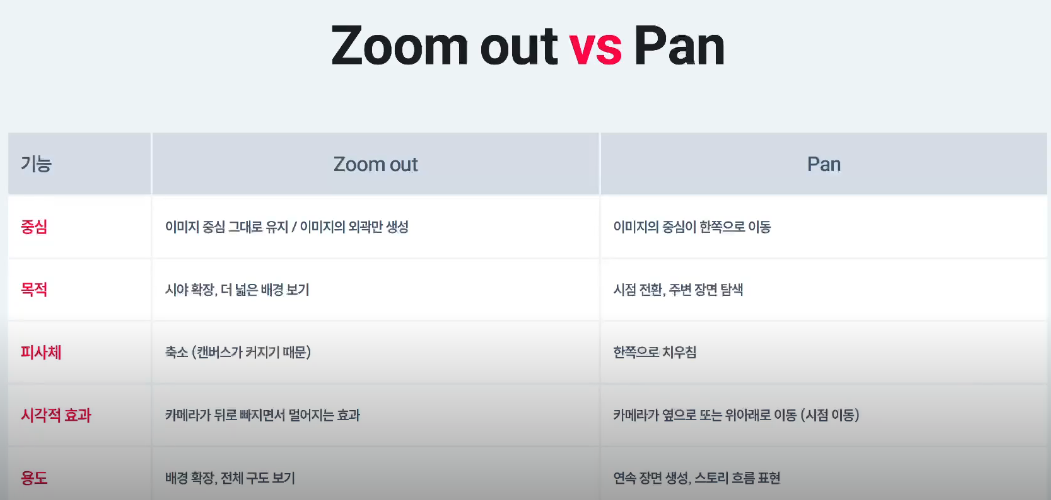
- Zoom Out 2x / 1.5x: 고양이 중심의 현재 이미지는 그대로 두고, 주변 배경을 각각 2배, 1.5배 멀리서 본 것처럼 넓혀서 새로 그려줍니다. (카메라 줌아웃 효과)
- Custom Zoom: 사용자가 원하는 배율(예: 1.2배 등)을 직접 텍스트로 지정하여 줌아웃할 수 있습니다.
4. 화살표 버튼 ($\leftarrow$, $\rightarrow$, $\uparrow$, $\downarrow$)
- 역할 (Pan): 이미지를 해당 화살표 방향(좌, 우, 상, 하)으로 확장하여 배경을 더 길게 늘려 그려주는 기능입니다.
5. 애니메이션 (Animate) 관련
- Animate (High motion): 고정된 이미지를 움직임이 크고 역동적인 숏폼 형태의 비디오(영상)로 변환해 줍니다.
- Animate (Low motion): 이미지를 움직임이 잔잔하고 자연스러운 비디오로 변환해 줍니다.
6. 하단 기타 버튼
- 하트 ($\heartsuit$): 이 이미지를 즐겨찾기(좋아요)에 등록합니다. 미드저니 웹사이트 프로필에서 따로 모아볼 수 있습니다.
- Web: 미드저니 공식 웹사이트의 본인 피드로 이동하여 이 이미지를 더 큰 화면으로 보거나 다운로드할 수 있는 링크입니다.
Zoomout기능 비교
prompt / walking girl in the park, Shot on 35mm SLR camera
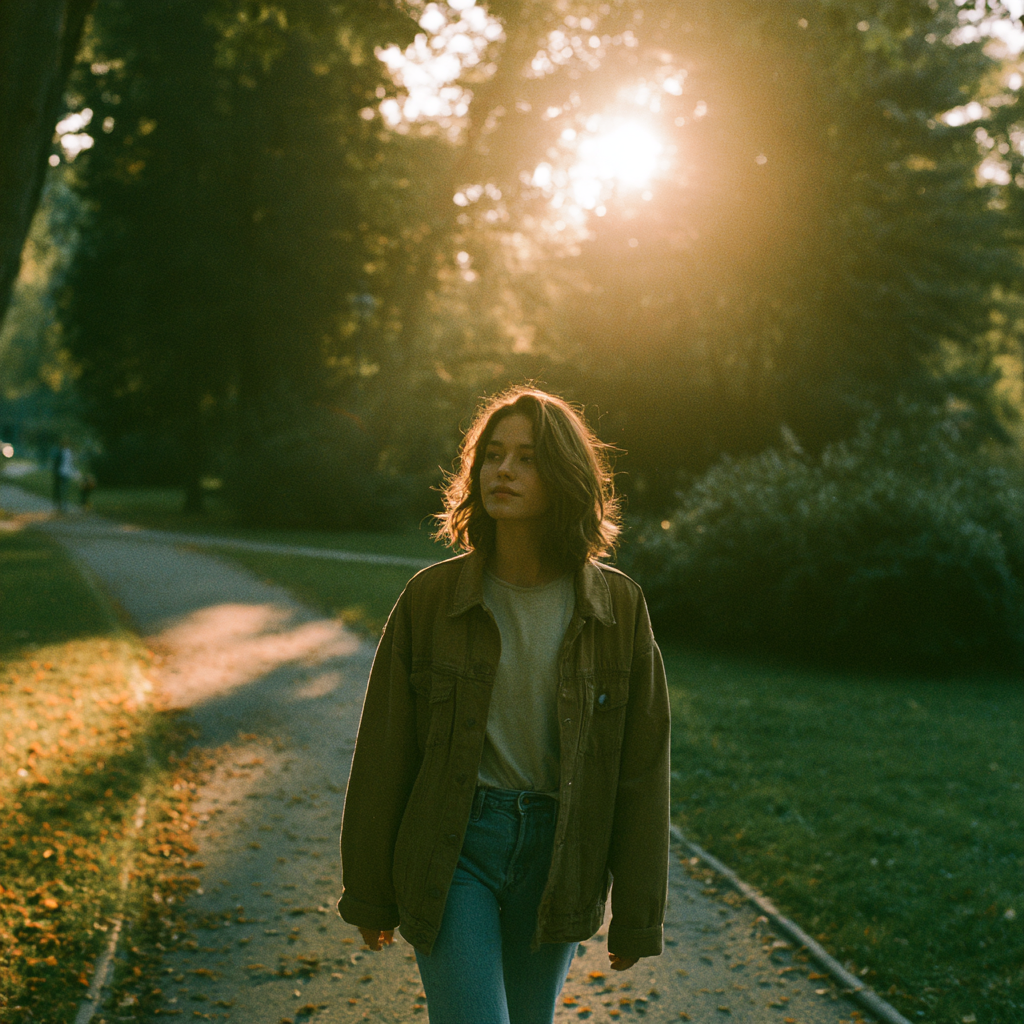
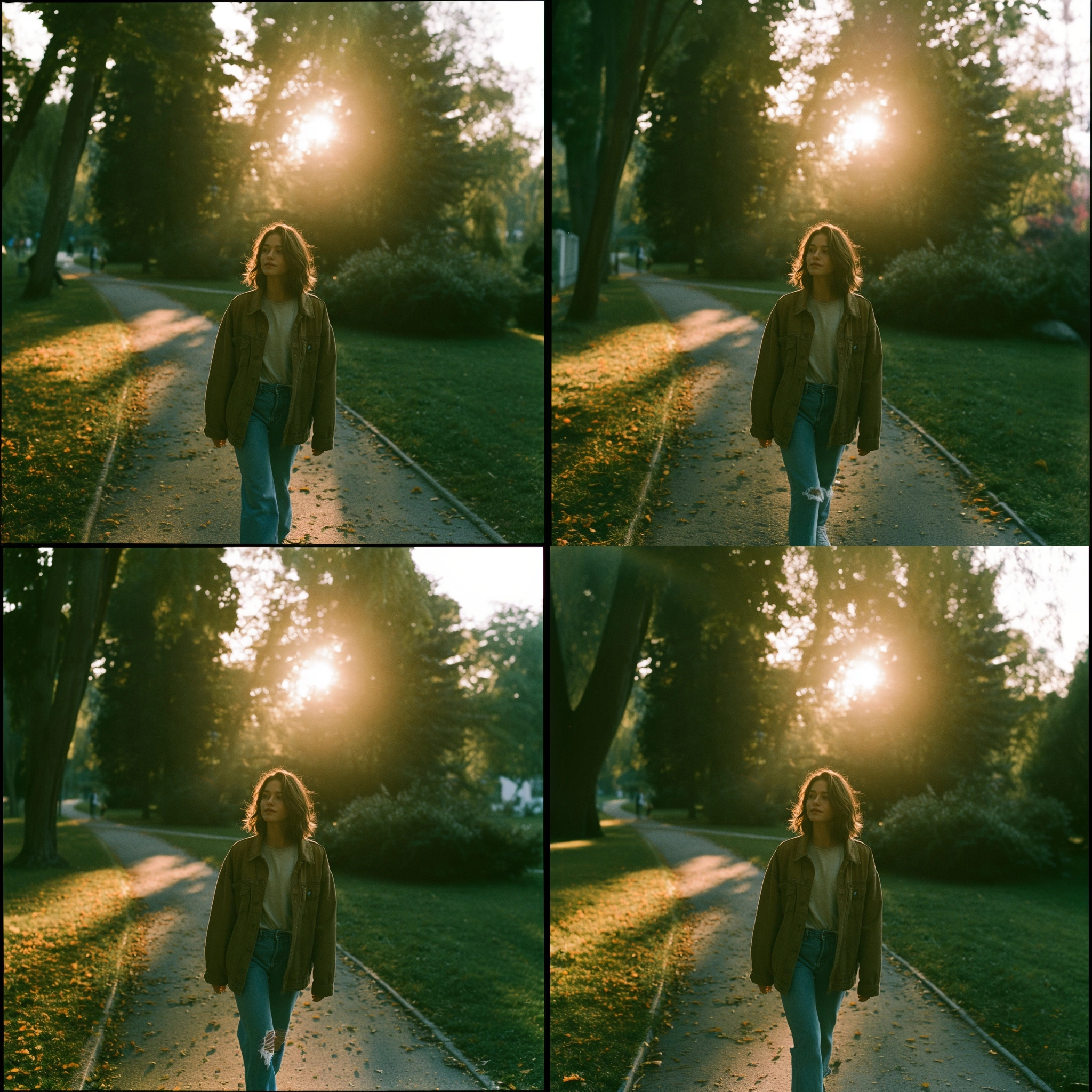
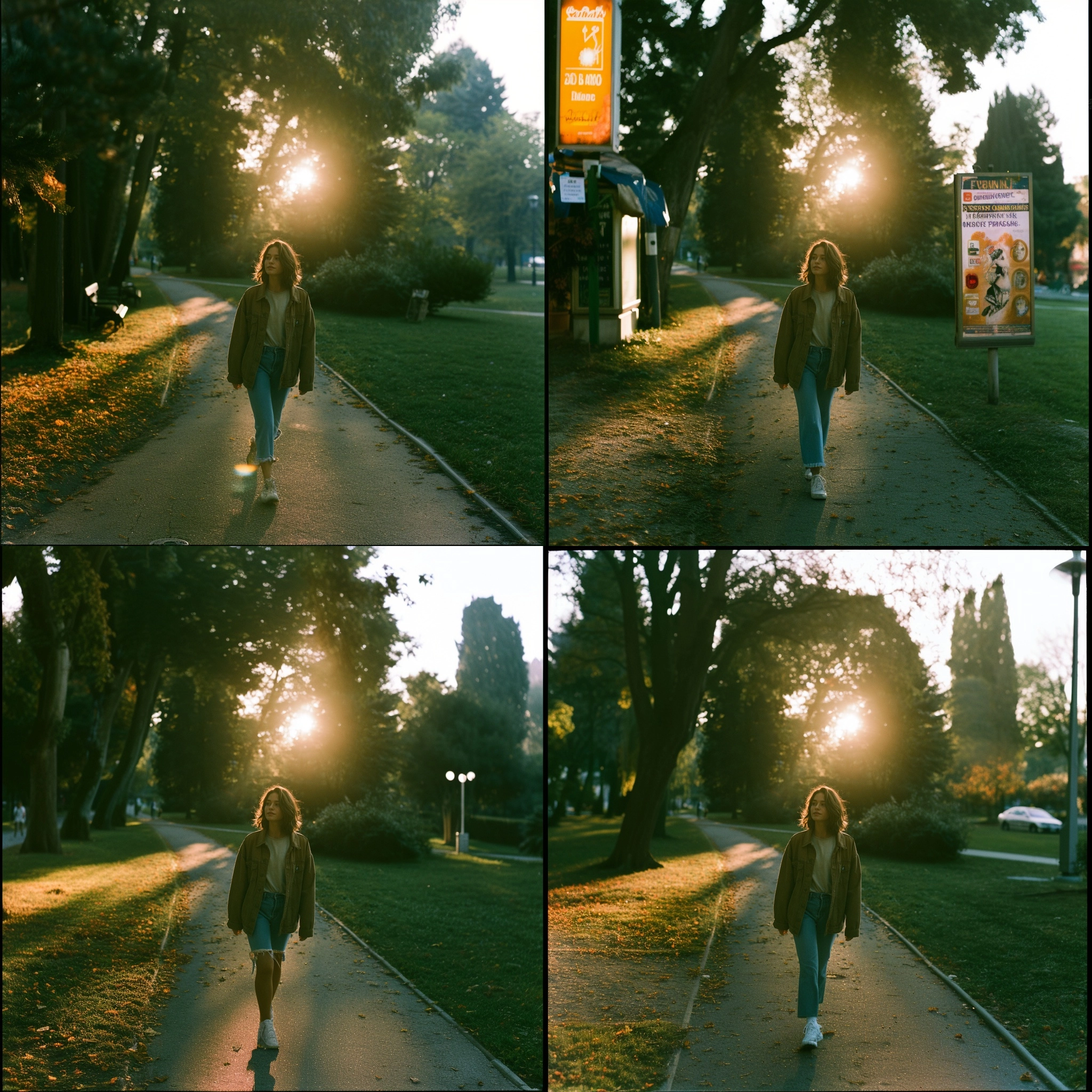
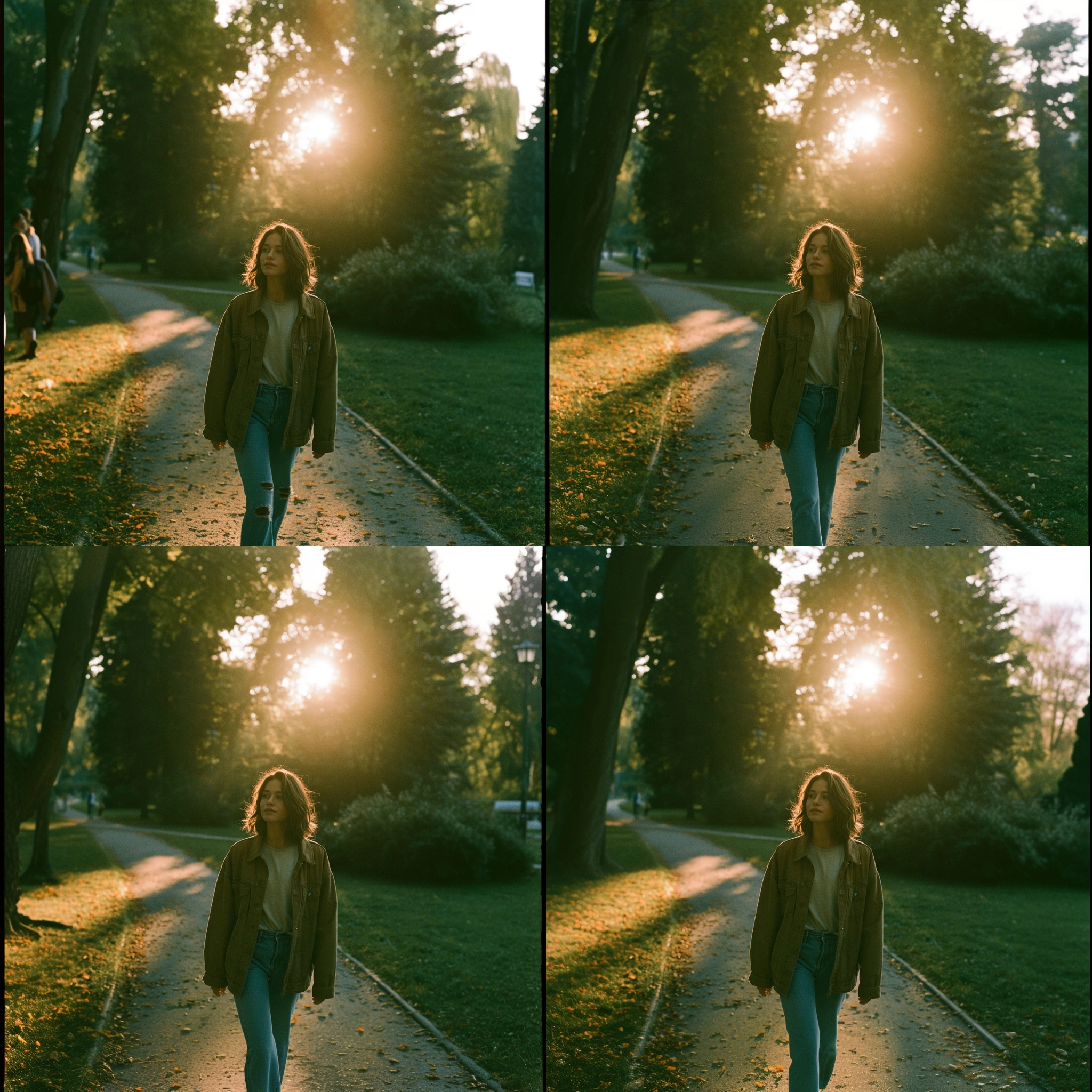
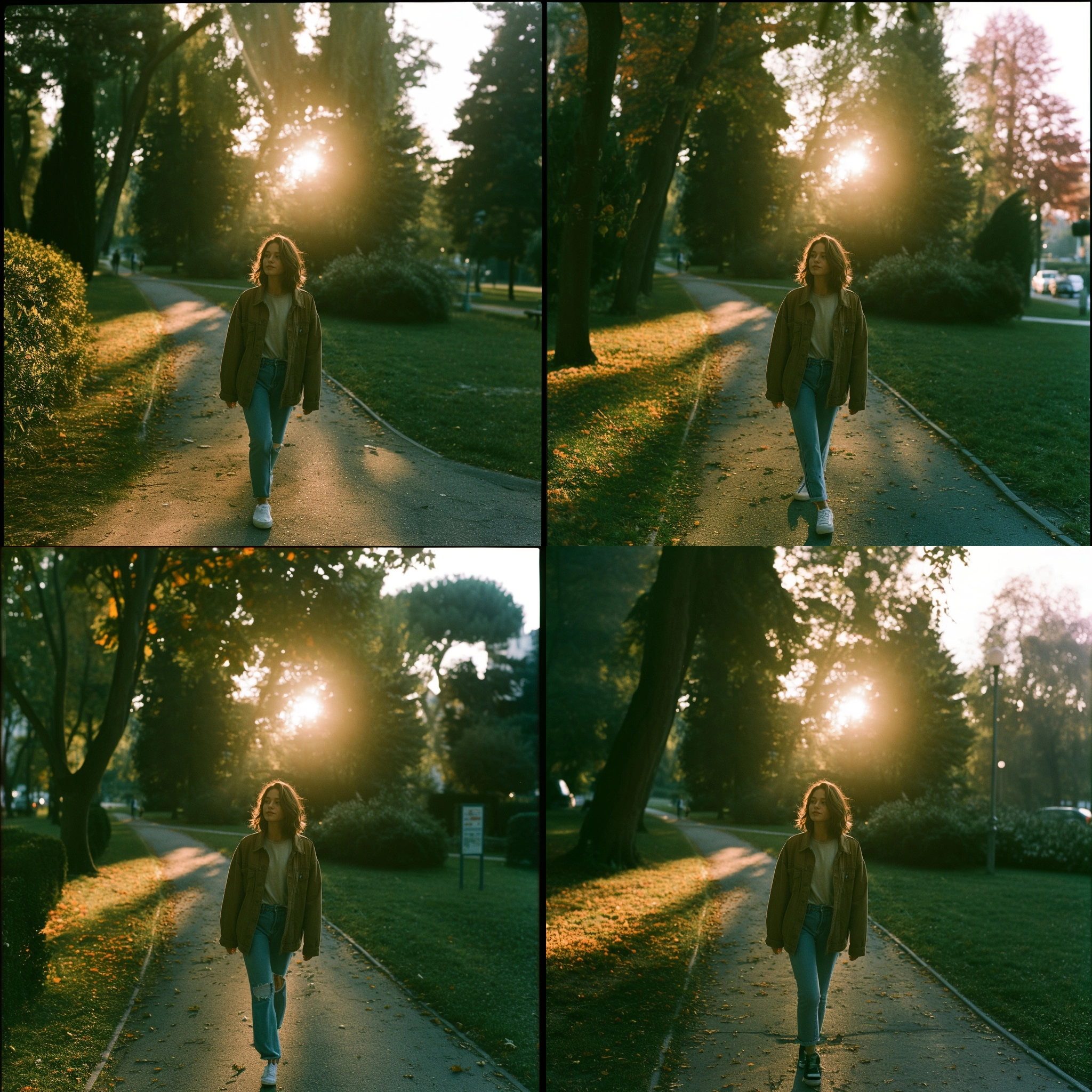
Pan 기능으로 여러번 확장을 할 경우 원본이미지 부분이 조금씩 해상도가 낮아진다.
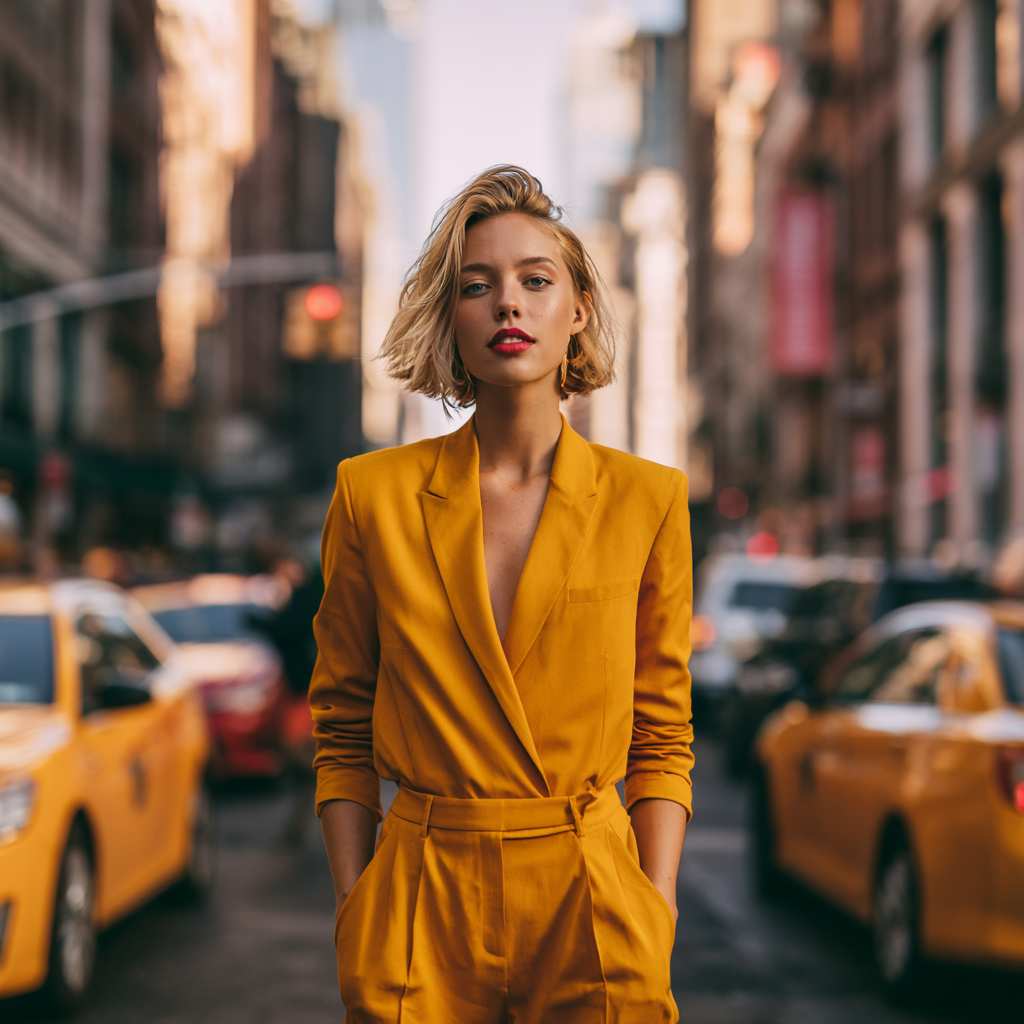
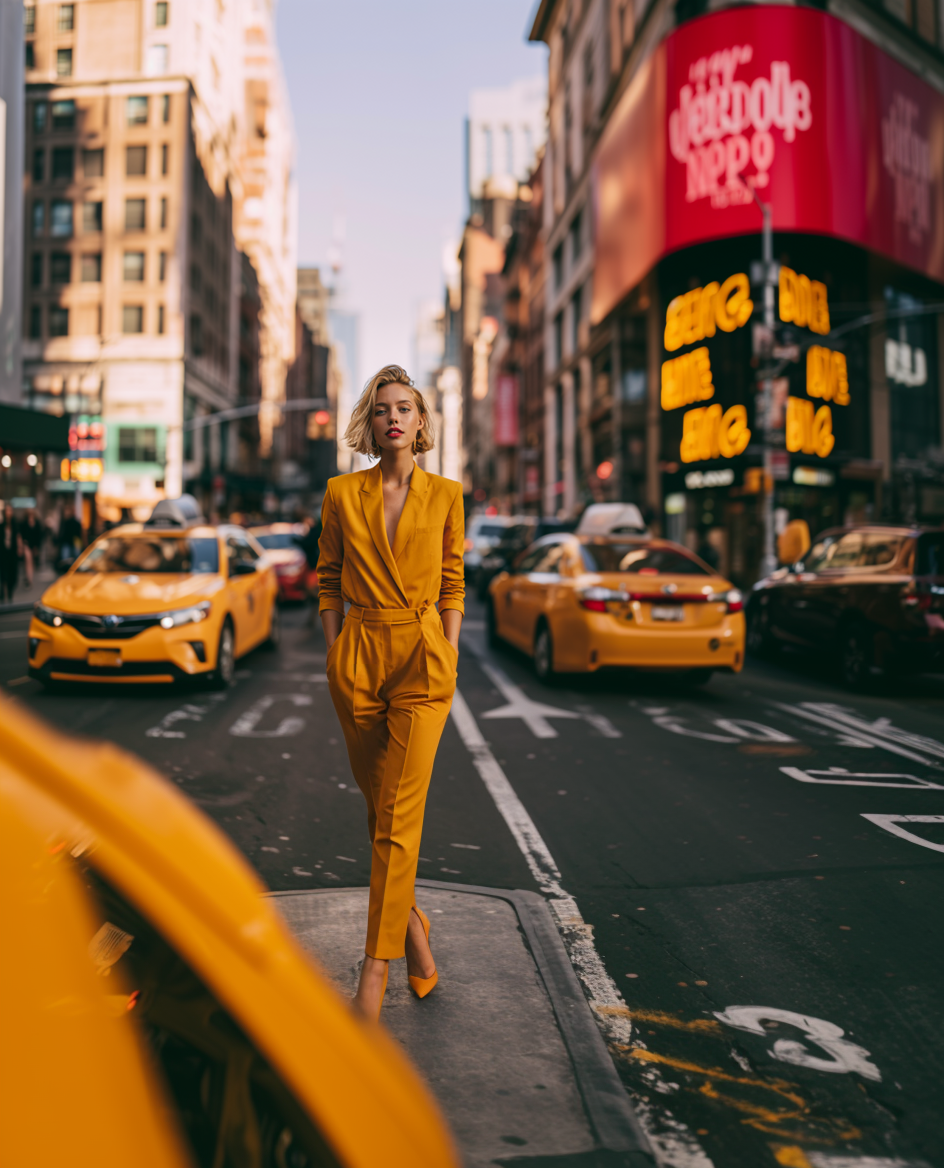
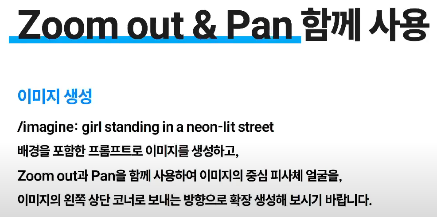
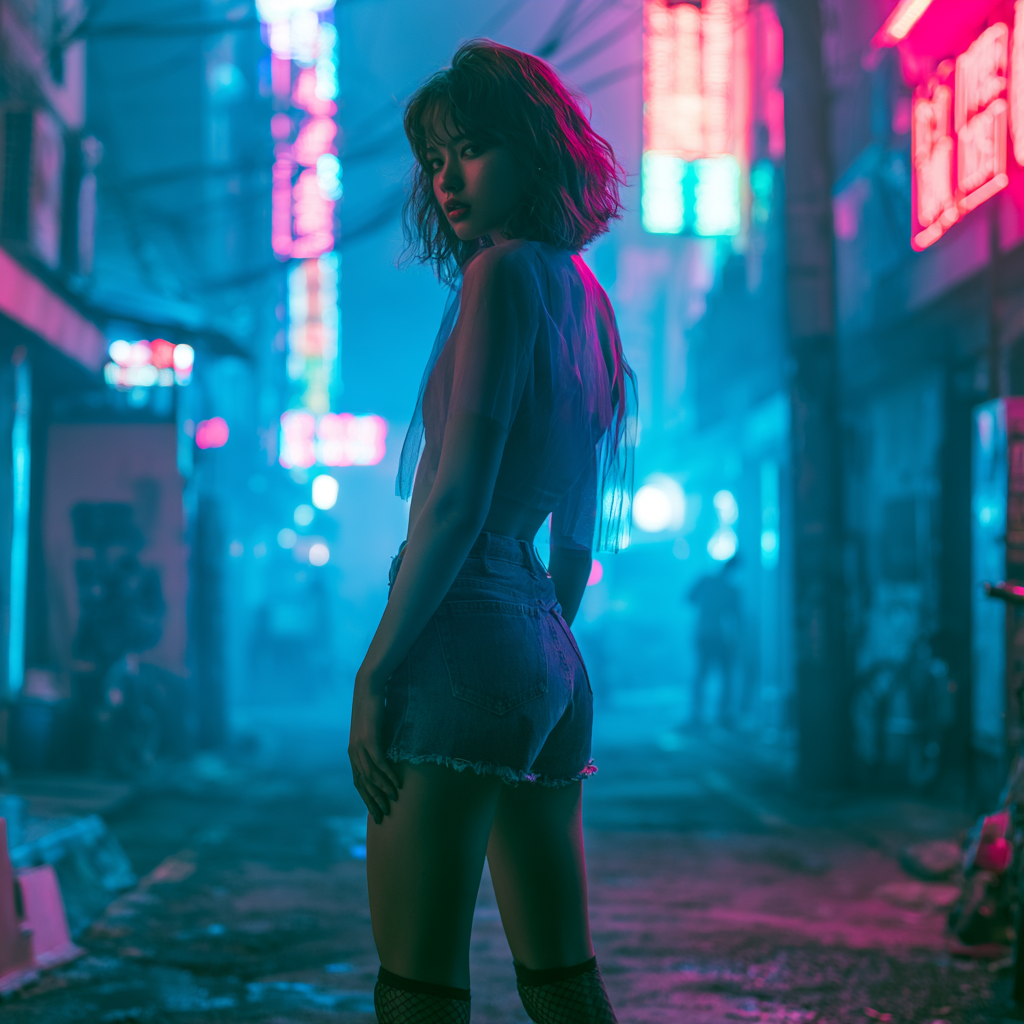
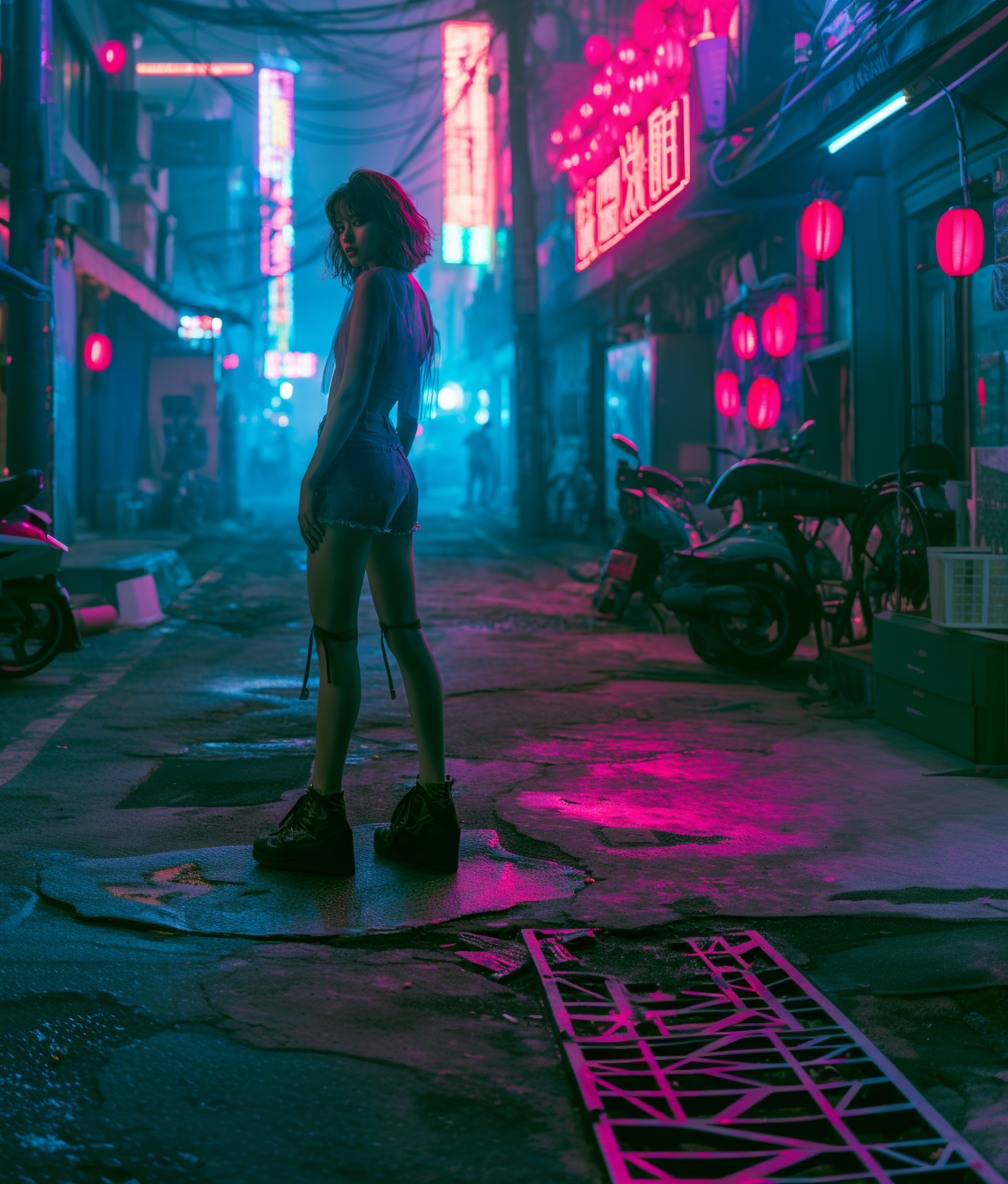
pan과 zoomout을 적절히 사용하여 원하는 위치에 피사체를 이동시켜 본다.
Vary (region)기능
prompt : a cute cat wearing a hat

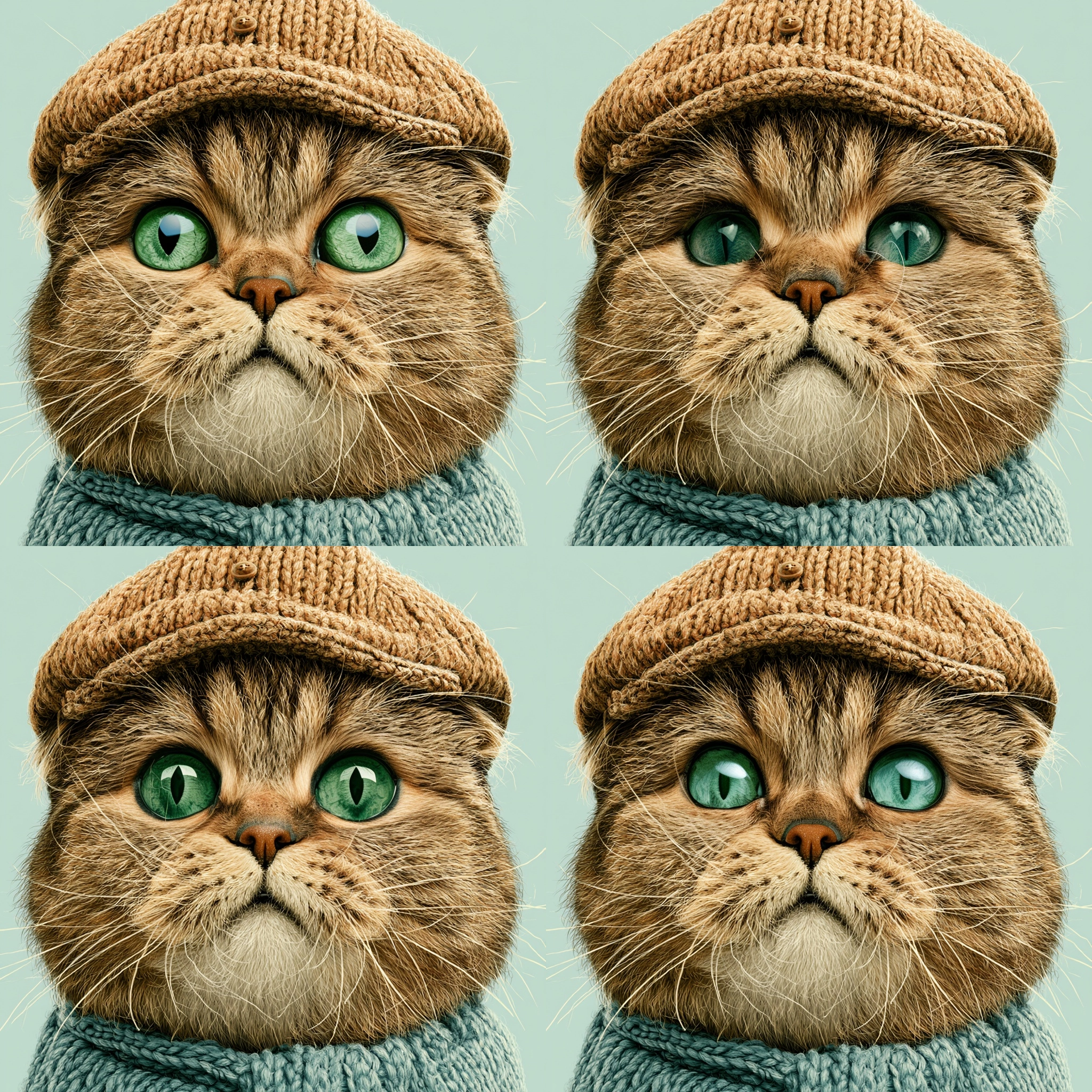
모자부분만 선택도구로 선택 후 -> a cute cat wearing a hat, green eyes --v 8.1 로 수정
/setting
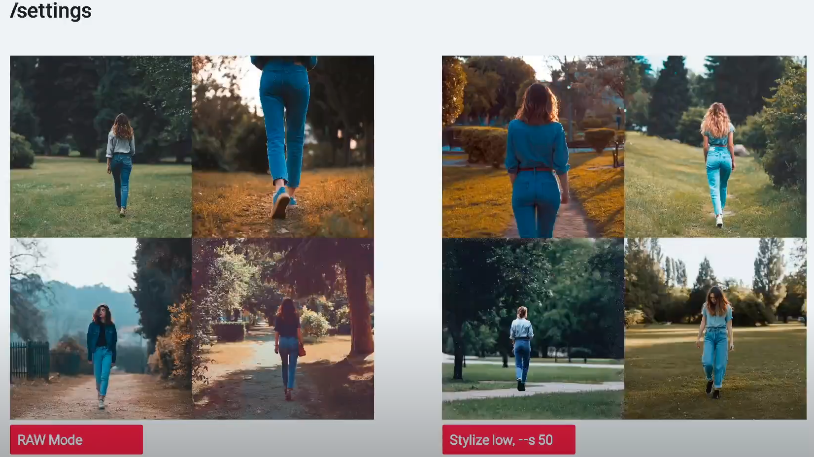
/setting 작성후 엔터 치면 다양한 세팅값이 나온다.
기본은 현재 v8.1이고 각 버전별로 미묘하게 다른 스타일은 이미지를 뽑아보면서 파악해야함.
애니메이션 스타일은 Niji Model 추


상단 행 (스타일 강도):
- Raw Mode: AI의 예술적 해석을 최소화하고 사용자의 프롬프트를 더 엄격하게 따릅니다.
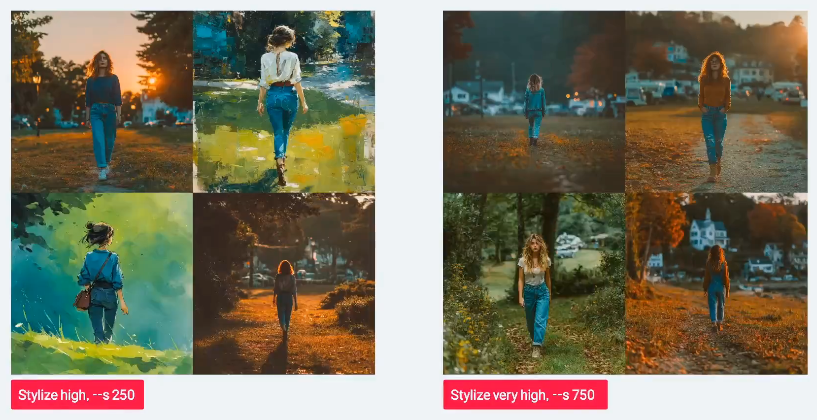
- Stylize Low / Med / High / Very High: AI가 이미지에 추가하는 예술적이고 장식적인 스타일의 강도를 조절합니다. 'Low'는 단순하고 사실적인 이미지를, 'Very High'는 더 독창적이고 세련된 이미지를 생성합니다. (현재 'Med'가 선택되어 있습니다.)
가운데 행 (모드):
- Personalization: 사용자의 과거 이미지 선호도를 학습하여 AI가 더 취향에 맞는 이미지를 생성하도록 합니다.
- Stealth Mode: (일부 플랜 전용) 생성한 이미지가 미드저니 웹사이트에서 대중에게 공개되지 않도록 합니다. _(기본적으로는 Public mode라고 보면된다.)
- Remix Mode: 이미 생성된 이미지를 수정할 때 프롬프트를 변경할 수 있도록 합니다. (V1, V2 등의 버튼을 누를 때 팝업창이 뜹니다.)
- Strong Variation Mode: 이미지의 변형(Vary) 기능을 사용할 때, 원본 이미지와 더 크고 대담한 변화를 가진 4장의 이미지를 생성합니다. (현재 선택되어 있습니다.)
네 번째 행:
- Subtle Variation Mode: 이미지의 변형(Vary) 기능을 사용할 때, 원본 이미지와 아주 미세하고 자연스러운 변화를 가진 4장의 이미지를 생성합니다.
최하단 행 (처리 속도 및 설정):
- Turbo Mode / Fast Mode / Relax Mode: 이미지 생성에 사용되는 계산 리소스와 속도를 제어합니다. 'Turbo'는 가장 빠르지만 리소스를 많이 사용하고, 'Fast'는 일반적인 속도이며, 'Relax'는 속도가 느리지만 리소스를 덜 사용하여 대기 시간이 발생할 수 있습니다.
- Reset Settings: 모든 설정을 미드저니 기본값으로 초기화합니다.
[느낀점]
드디어 AI 강의를 듣게 되었지만, 생각보다 디스코드나 프롬프트 작성 방식 등 익혀야 할 것들이 많았다.
그래도 이미지를 실제로 만들어 보면서 이전보다 더 설레고 재밌는 수업이었다.
이제 어떤 것을 제작해볼지 나만의 개인작업들도 슬슬 생각해 봐야 할 것 같다.
'AI디자이너 캠프' 카테고리의 다른 글
| TIL] AI 그래픽 디자이너 D-9 [style raw, sref, sw, cref, cw, tile] (0) | 2026.06.18 |
|---|---|
| [TIL] AI 그래픽 디자이너 D-8 (0) | 2026.06.17 |
| [TIL] AI 그래픽 디자이너 D-6 (0) | 2026.06.15 |
| [TIL] AI 그래픽 디자이너 D-5 (0) | 2026.06.12 |
| [TIL] AI 그래픽 디자이너 D-4 (0) | 2026.06.11 |