포토샵 기초 강의
3-2~
[블렌딩모드 사용하기]
포토샵의 블렌딩 모드(Blending Modes)는 상위 레이어(Blend Color)와 하위 레이어(Base Color)의 색상을 수학적 공식으로 계산하여 완전히 새로운 색상 효과(Result Color)를 만들어내는 강력한 기능입니다.
포토샵의 블렌딩 모드는 성격에 따라 총 6개의 그룹으로 나뉩니다. 그룹별로 묶어서 이해하면 훨씬 직관적으로 파악할 수 있습니다.
1. 기본 그룹 (Normal Group)
색상을 혼합하지 않고, 주로 불투명도(Opacity)에 의존하는 기본 모드입니다.
- 디졸브 (Dissolve): 하위 레이어와 색상을 섞지 않고, 상위 레이어의 불투명도 값에 따라 픽셀을 거칠고 무작위하게 흩뿌려진 형태(노이즈 느낌)로 표현합니다. 불투명도가 100%일 때는 일반(Normal) 모드와 똑같습니다.
2. 어둡게 하기 그룹 (Darken Group)
이미지에서 흰색을 투명하게 만들고, 어두운 영역을 강조할 때 사용합니다. 기준이 되는 상위 레이어가 흰색($\#FFFFFF$)이면 아무런 변화가 일어나지 않습니다.
- 어둡게 하기 (Darken): 상위 레이어와 하위 레이어의 픽셀을 비교하여 더 어두운 쪽의 색상을 최종 결과물로 선택합니다.
- 곱하기 (Multiply): 가장 자주 쓰이는 모드. 두 레이어의 색상 값을 곱하여 표현합니다. 마치 반투명한 색상 셀로판지를 겹쳐놓은 것처럼 무조건 원래보다 어두운 색이 나옵니다. 그림자 합성의 필수 기능입니다.
- 색상 번 (Color Burn): 하위 레이어의 대비를 증가시켜 상위 레이어의 색상을 반영합니다. 전체적으로 어두워지면서 색상이 강하게 대비되고 채도가 높아집니다.
- 선형 번 (Linear Burn): 하위 레이어의 밝기를 감소시켜 상위 레이어의 색상을 반영합니다. '색상 번'보다 대비는 적지만 더 어둡게 가라앉는 느낌을 줍니다.
- 어두운 색상 (Darker Color): '어둡게 하기'와 비슷하지만, RGB의 각 채널별로 계산하지 않고 전체 채널의 픽셀 밝기 값을 비교하여 완전히 더 어두운 쪽의 색상만을 남깁니다. 경계면이 다소 거칠게 표현될 수 있습니다.
3. 밝게 하기 그룹 (Lighten Group)
이미지에서 검은색을 투명하게 만들고, 밝은 영역을 강조할 때 사용합니다. 상위 레이어가 검은색($\#000000$)이면 아무런 변화가 일어나지 않습니다. 빛 효과나 불꽃 등을 합성할 때 필수적입니다.
- 밝게 하기 (Lighten): 상위 레이어와 하위 레이어의 픽셀을 비교하여 더 밝은 쪽의 색상을 최종 결과물로 선택합니다.
- 스크린 (Screen): 가장 자주 쓰이는 모드. 두 레이어의 색상을 반전시켜 곱한 후 다시 반전하는 방식으로, 빛을 겹쳐 쏘는 듯한 효과를 줍니다. 무조건 원래보다 밝은 색이 나오며, 검은색 배경의 이펙트 소스를 합성할 때 주로 쓰입니다.
- 색상 닷지 (Color Dodge): 하위 레이어의 대비를 감소시켜 상위 레이어의 밝기를 반영합니다. 밝은 영역이 매우 강렬하게 번쩍이는 느낌을 주며 채도가 높아집니다.
- 선형 닷지/추가 (Linear Dodge / Add): 하위 레이어의 밝기를 증가시켜 상위 레이어의 색상을 반영합니다. '색상 닷지'보다 대비는 부드러우면서도 훨씬 더 밝고 하얗게 날아가는 빛 효과를 냅니다.
- 밝은 색상 (Lighter Color): '밝게 하기'의 전체 채널 버전입니다. 전체 픽셀 밝기를 비교하여 완전히 더 밝은 쪽의 색상만을 남깁니다.
4. 대비 그룹 (Contrast Group)
50% 회색을 투명하게 만듭니다. 50%보다 밝은 색은 더 밝게(스크린 효과), 50%보다 어두운 색은 더 어둡게(곱하기 효과) 처리하여 이미지의 대비(Contrast)를 강하게 만듭니다. 아트워크에 질감(Texture)을 입힐 때 유용합니다.
- 오버레이 (Overlay): 대비 그룹의 대표 모드. 하위 레이어를 기준으로 삼아 밝고 어두운 대비를 강화합니다. 하위 레이어의 명암 정보를 유지하면서 상위 레이어의 색상과 섞이기 때문에 자연스러운 합성이나 색감 보정에 많이 쓰입니다.
- 소프트 라이트 (Soft Light): 이미지에 부드러운 스포트라이트를 비춘 듯한 효과를 줍니다. 오버레이와 비슷하지만 훨씬 부드럽고 은은하게 대비와 색상이 들어갑니다.
- 하드 라이트 (Hard Light): 이미지에 강한 스포트라이트를 비춘 듯한 효과를 줍니다. 상위 레이어를 기준으로 삼기 때문에, 상위 레이어가 아주 밝으면 스크린, 어두우면 곱하기 효과가 아주 강하게 나타납니다.
- 선명한 라이트 (Vivid Light): 상위 레이어의 밝기에 따라 대비를 증가시키거나(Color Burn) 감소시켜(Color Dodge) 색상을 혼합합니다. 대비와 채도가 매우 강해집니다.
- 선형 라이트 (Linear Light): 상위 레이어의 밝기에 따라 밝기를 감소시키거나(Linear Burn) 증가시켜(Linear Dodge) 혼합합니다. '선명한 라이트'보다 명암의 변화가 더 극단적입니다.
- 핀 라이트 (Pin Light): 상위 레이어의 색상에 따라 픽셀을 대체합니다. 상위 레이어가 50% 회색보다 밝으면 그보다 어두운 하위 레이어 픽셀은 사라지고, 어두우면 그보다 밝은 하위 레이어 픽셀이 사라져 다소 그래픽적이고 독특한 도트 느낌의 효과를 냅니다.
- 하드 혼합 (Hard Mix): 하위 레이어의 RGB 채널 값을 상위 레이어 값과 더해, 채널별 밝기 값을 0 아니면 255(최대)로 극단적으로 변환합니다. 결과적으로 빨강, 초록, 파랑, 시안, 마젠타, 노랑, 검은색, 흰색의 8가지 원색으로만 이루어진 강렬한 포스터 느낌의 이미지가 됩니다.
5. 비교/반전 그룹 (Inversion/Difference Group)
두 레이어 간의 차이점을 찾아내거나 색상을 반전시켜 독특하고 사이키델릭한 효과를 만듭니다.
- 차이 (Difference): 두 레이어의 픽셀 값 중 더 높은 값에서 낮은 값을 뺍니다. 완전히 동일한 이미지 두 개를 겹치고 '차이' 모드를 주면 완벽한 검은색이 됩니다. (정밀한 이미지 정렬을 맞출 때도 쓰입니다.)
- 제외 (Exclusion): '차이' 모드와 유사하지만 대비가 조금 더 낮고 부드럽게 표현됩니다. 흰색과 겹치면 반전이 되고, 검은색과 겹치면 변화가 없습니다. 부드러운 빈티지 톤 보정에 종용됩니다.
- 빼기 (Subtract): 상위 레이어의 색상 값을 하위 레이어에서 뺍니다. 밝은 영역의 색상이 빠지면서 전체적으로 어두워집니다.
- 나누기 (Divide): 하위 레이어의 색상 값을 상위 레이어로 나눕니다. 이미지에 낀 특정 색상 주물(Color Cast)을 제거하거나 극단적으로 밝은 하이라이트 효과를 줄 때 사용합니다.
6. 색상 그룹 (Component Group)
색의 3요소인 색상(Hue), 채도(Saturation), 명도(Luminosity)를 분리하여 결합하는 그룹입니다. 인물 보정이나 특정 부분의 색상만 바꿀 때 완벽한 제어가 가능합니다.
- 색상 (Hue): 하위 레이어의 '채도'와 '명도'는 그대로 유지한 채, 상위 레이어의 '색상(기본 빛깔)'만 가져와 덮어씌웁니다.
- 채도 (Saturation): 하위 레이어의 '색상'과 '명도'는 유지하고, 상위 레이어의 '채도(선명도)'만 가져옵니다. 상위 레이어가 무채색(회색)이면 그 부분은 흑백이 됩니다.
- 색상 (Color): 하위 레이어의 '명도'만 유지하고, 상위 레이어의 '색상'과 '채도'를 모두 가져옵니다. 흑백 사진에 자연스럽게 색을 입히는 컬러링(Colorizing) 작업에 가장 많이 사용됩니다.
- 광도 (Luminosity): 하위 레이어의 '색상'과 '채도'는 유지하고, 상위 레이어의 '명도(밝기)'만 가져옵니다. 색감은 전혀 건드리지 않고 순수하게 명암이나 볼륨감만 조절하고 싶을 때 유용합니다.
💡 팁: 블렌딩 모드를 선택한 상태에서 키보드의 Shift + + 또는 -를 누르면 마우스로 일일이 클릭하지 않고도 블렌딩 모드를 빠르게 넘기며 효과를 바로 확인할 수 있습니다.
3-4 레이어마스크와 클리핑마스크
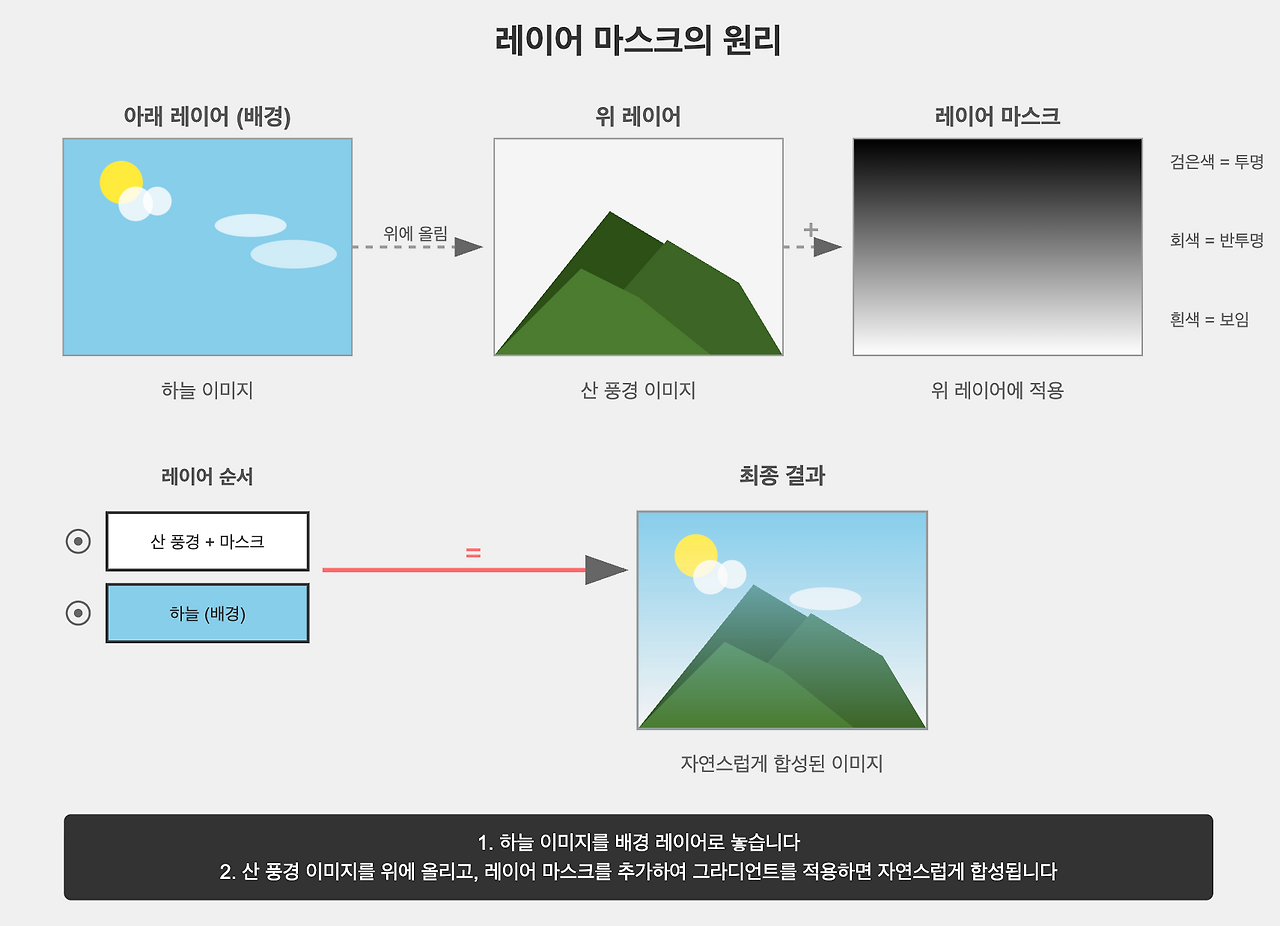
산풍경 이미지에 레이어마스크를 적용해서 산위의 이미지를 지워주는 느낌.으로 해서 뒤에 하늘 사진이 자연스럽게 겹쳐지도록 한다.
클리핑 마스크
레이어(Layer) → 모든 개체 마스크(Mask All Objects) : AI가 한번에 해주는 기능!
선택툴로 원하는 부분 선택하고 클리핑 마스크 입혀도 된다.
클리핑마스크 선택영역 반전 : Ctrl + I
3-5조정레이어 사용하기

이미지-조정에서 적용하게되면 수정이 어려움
But. 레이어패널하단 조정메뉴를 사용하면 언제든 정이 가능해진다.
동일한 기능은 Layer -> New adjustment layer 사용하거나 Window->Adjustment 패널을꺼내서 적용해도됨.
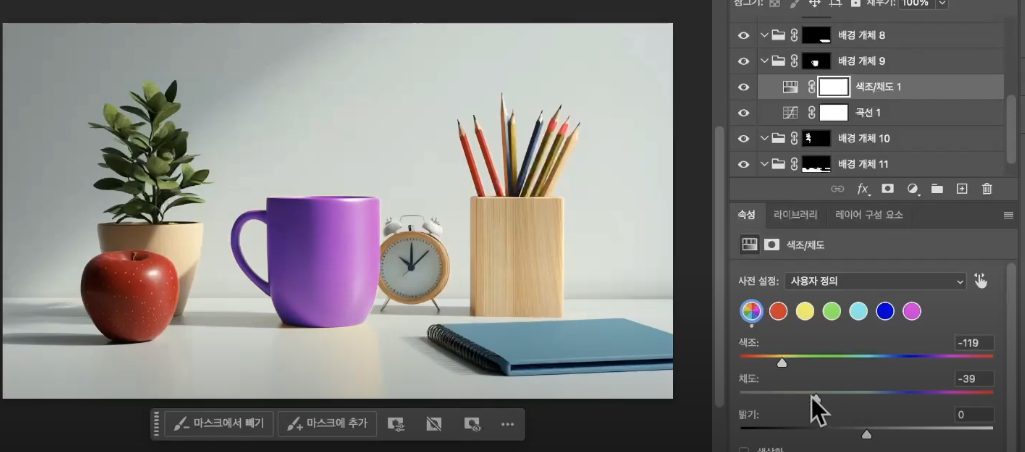
오브젝트의 컬러를 간단히 조정할때 클리핑 마스크 된 오브젝트에 색상/색조 조정을 하여 간단히 변경할 수 있다.
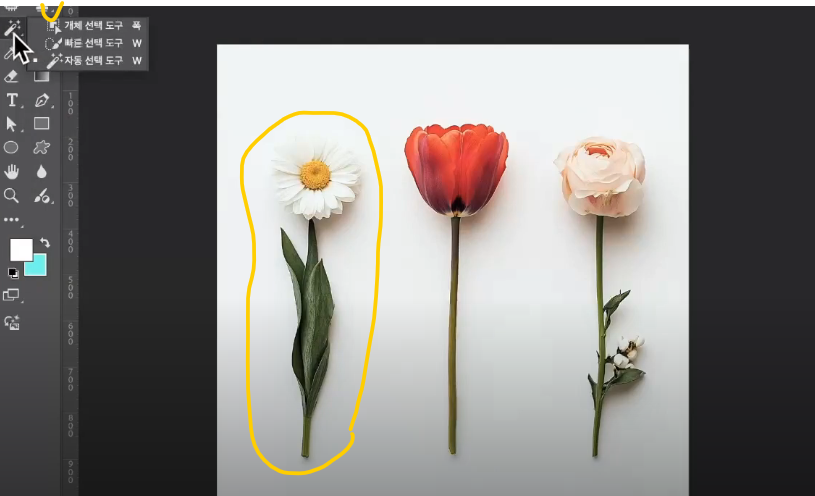
4-3 일부만 컬러로 바꾸기
Object Selection Tool(개체선택도구) : 상단 메뉴바에서 Rectangle / Lasso
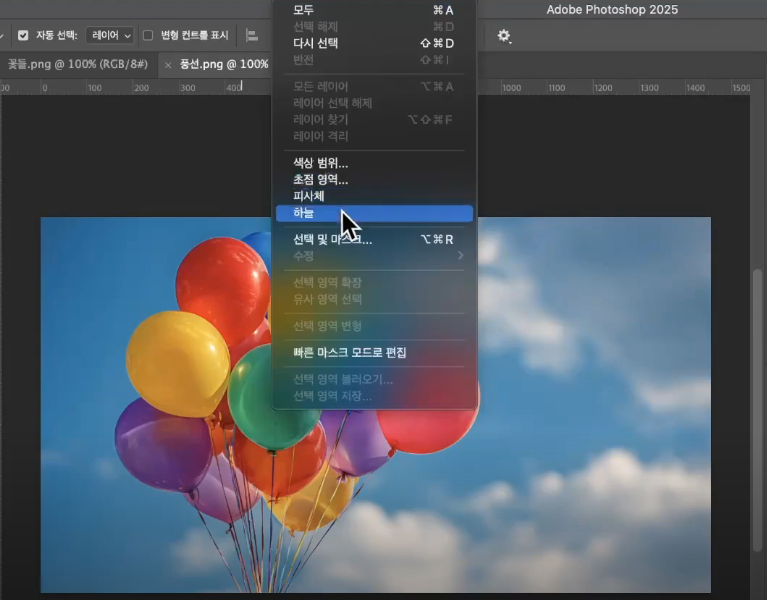
특정생상범위만 체크해서 변경가능 Selet - Color Range
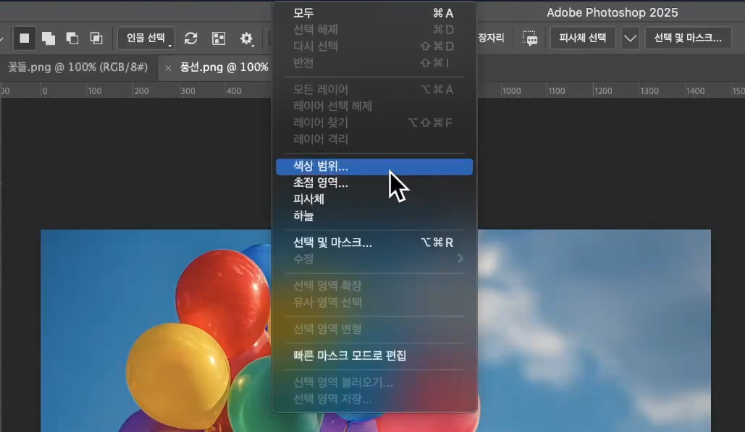
하늘배경만 따로잘라서 수정가능
Selet - sky
4-5 채널로 누끼따기 (복습하기)
머리카락 같은 상세한 부분의 누끼를 딸 때 유용하다.
실습 (채널 기능으로 누끼를 따서 갈색털로 만들어 보기)
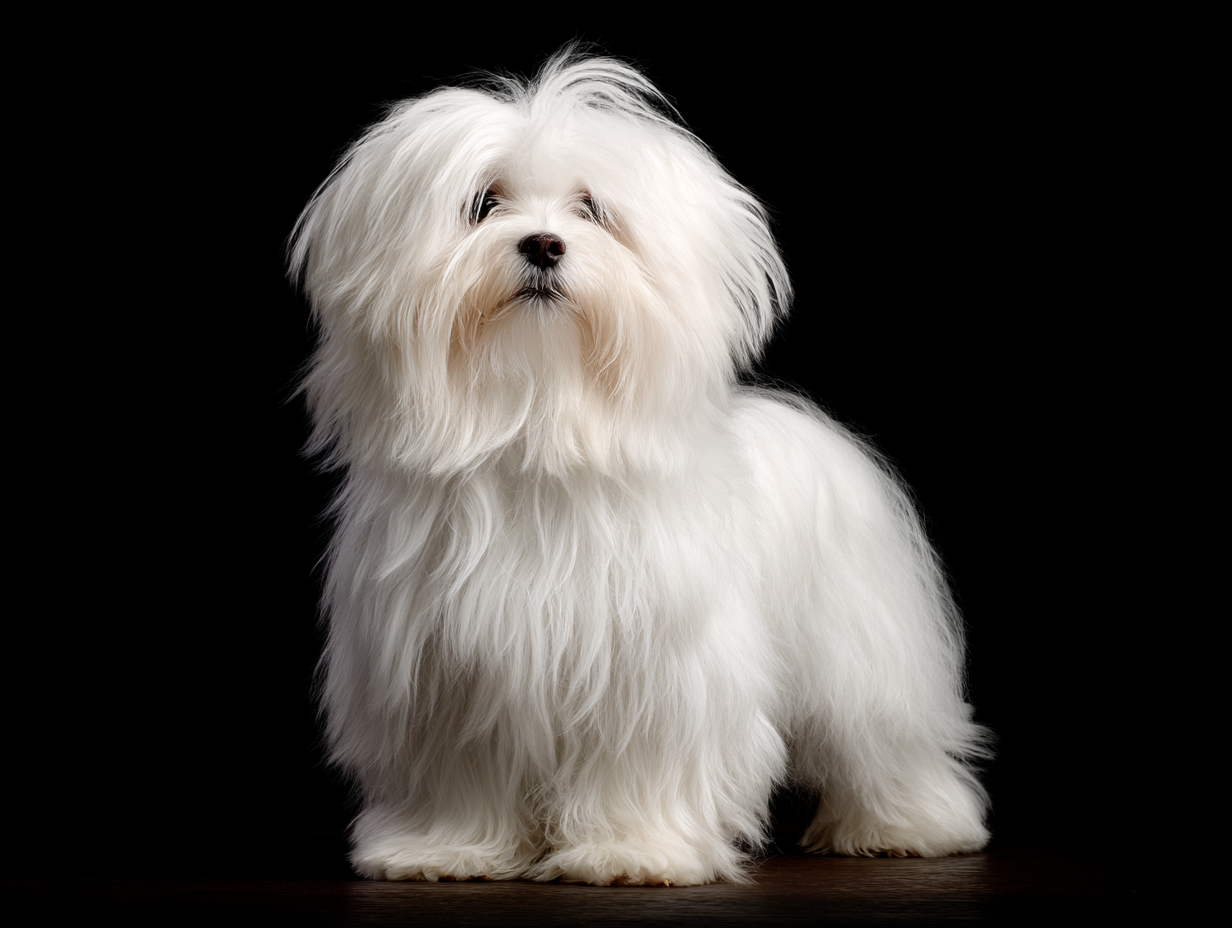

맞게 한건가...?
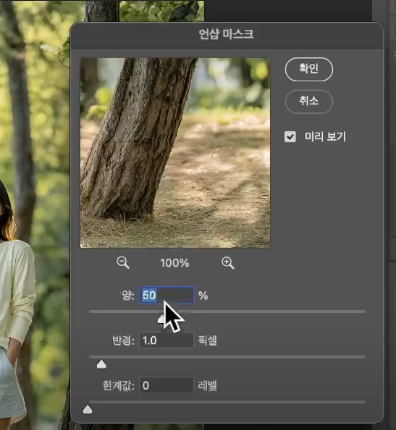
5-2 사진을 선명하게 만들기
1. Filter - sharpen - Unshap mask
2 Filter - Sharpen - smart sharpen

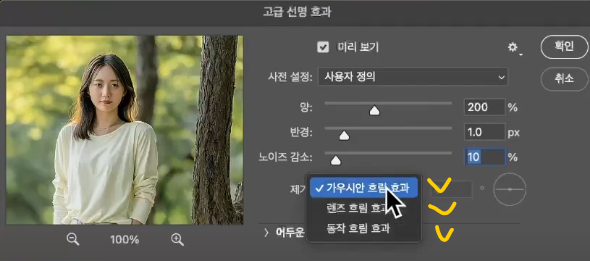
렌즈흐림효과 : 사진이 좀 흐릿하게 찍혔을 때 좋음
모션흐림효과 : 사진이 조금 움직였을 때 사용하기 좋음
[느낀점]
다른분들 디자인 감각훈련을 보면서 다양한 레퍼런스를 수집해보고 미감을 많이 키워야 겠다고 생각했다.
포토샵 강의도 실습까지 해보면서 한번 더 복습해야겠다.
'AI디자이너 캠프' 카테고리의 다른 글
| [TIL] AI 그래픽 디자이너 D-8 (0) | 2026.06.17 |
|---|---|
| [TIL] AI 그래픽 디자이너 D-7 / CH.2 입문 START (0) | 2026.06.16 |
| [TIL] AI 그래픽 디자이너 D-5 (0) | 2026.06.12 |
| [TIL] AI 그래픽 디자이너 D-4 (0) | 2026.06.11 |
| [TIL] AI 그래픽 디자이너 D-3 (0) | 2026.06.10 |